Przejdź do treści
Day Menu

Wszystko, czego potrzebujesz do nauki — w jednym miejscu

Każdy obrazek poniżej to prawdziwy zrzut ekranu z aplikacji, nie wizualizacja. Kliknij funkcję, żeby zobaczyć, jak działa w środku.

Pulpit Day Menu: dzisiejsza nauka, sesje pomodoro, sen i nawyki w kartach podsumowania

Pulpit

Cały dzień w pigułce: ile nauki już za Tobą, sesje pomodoro, ostatni sen, nawyki i aktywne cele.

Zobacz więcej →
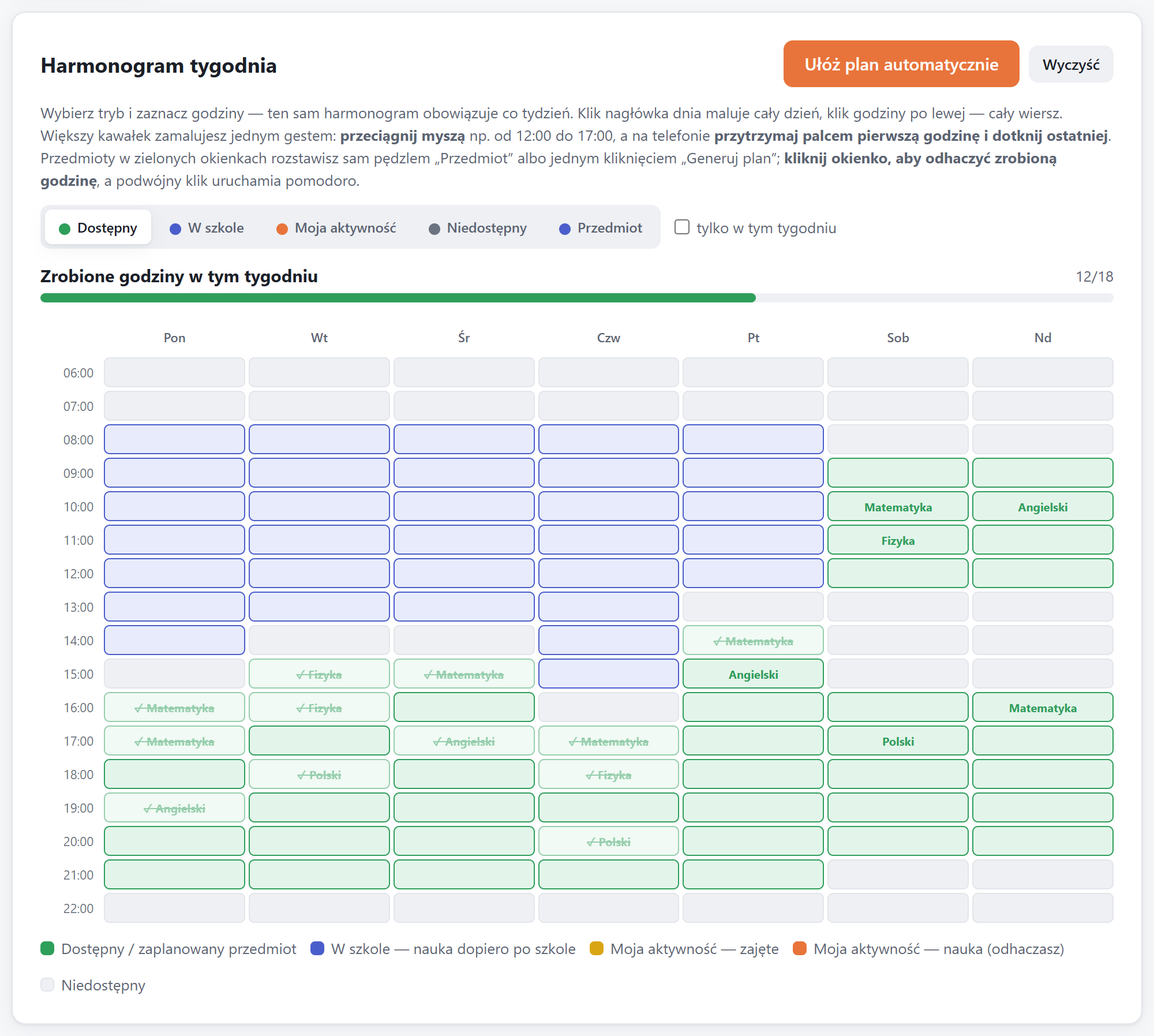
Harmonogram tygodnia: siatka godzin z lekcjami w szkole, dostępnymi godzinami i zaplanowanymi przedmiotami

Nauka i plan tygodnia

Zamaluj godziny szkoły i dostępności, ustaw priorytety przedmiotów — plan ułoży się sam i czeka na odhaczanie.

Zobacz więcej →
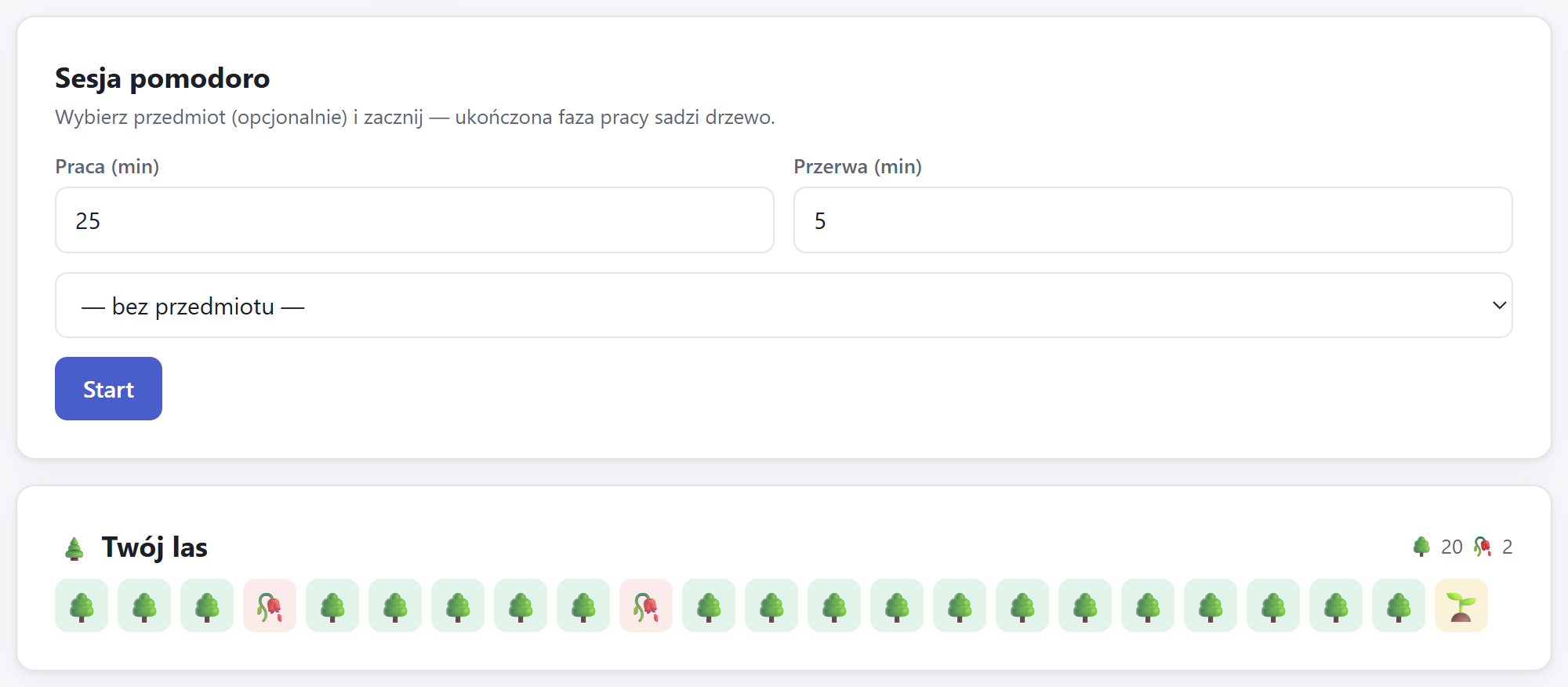
Las drzew wyrośniętych z ukończonych sesji pomodoro

Pomodoro i las

Każda skończona sesja skupienia to jedno drzewo. Przerwiesz w połowie — drzewo usycha. Las nie kłamie.

Zobacz więcej →
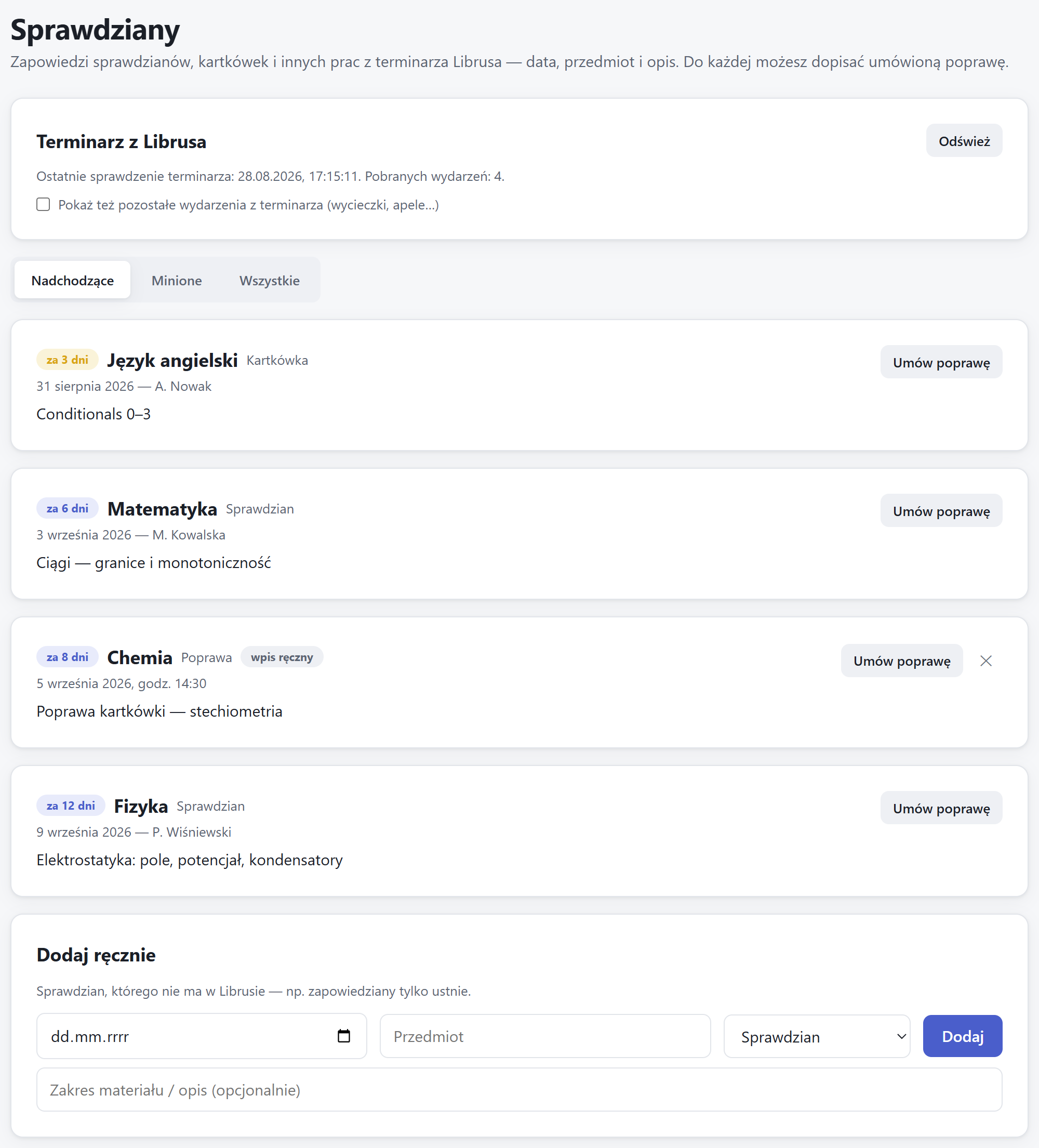
Lista nadchodzących sprawdzianów z odliczaniem dni, pobrana z terminarza Librusa

Sprawdziany pakiet 5 zł

Zapowiedzi z terminarza Librusa pobierają się same. Widzisz, ile dni zostało, i umawiasz poprawy.

Zobacz więcej →
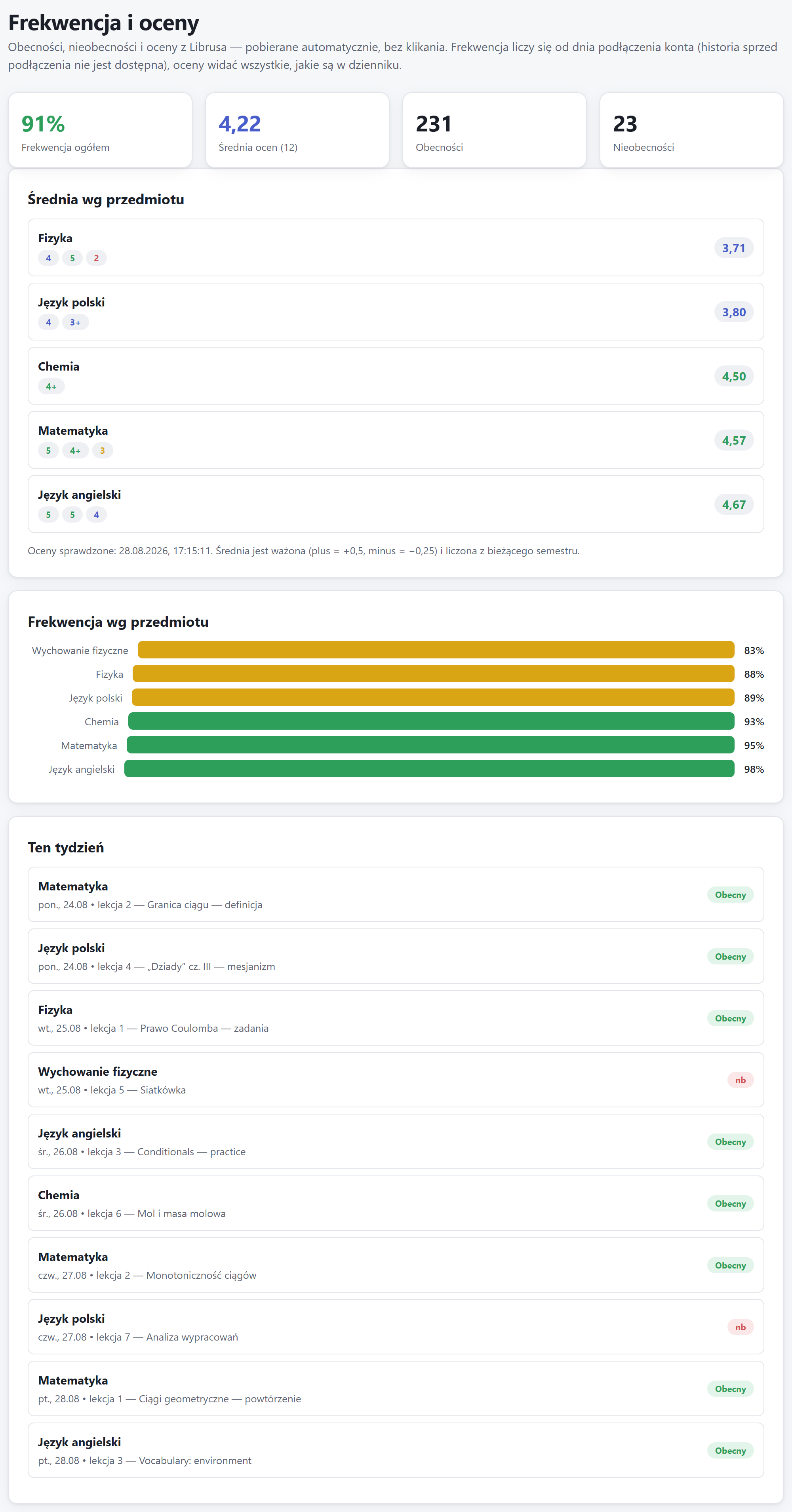
Frekwencja ogółem, średnia ocen i frekwencja rozbita na przedmioty

Frekwencja i oceny pakiet 5 zł

Obecności i oceny z Librusa bez logowania się do dziennika: średnie ważone, kolory ostrzegawcze, ten tydzień lekcja po lekcji.

Zobacz więcej →
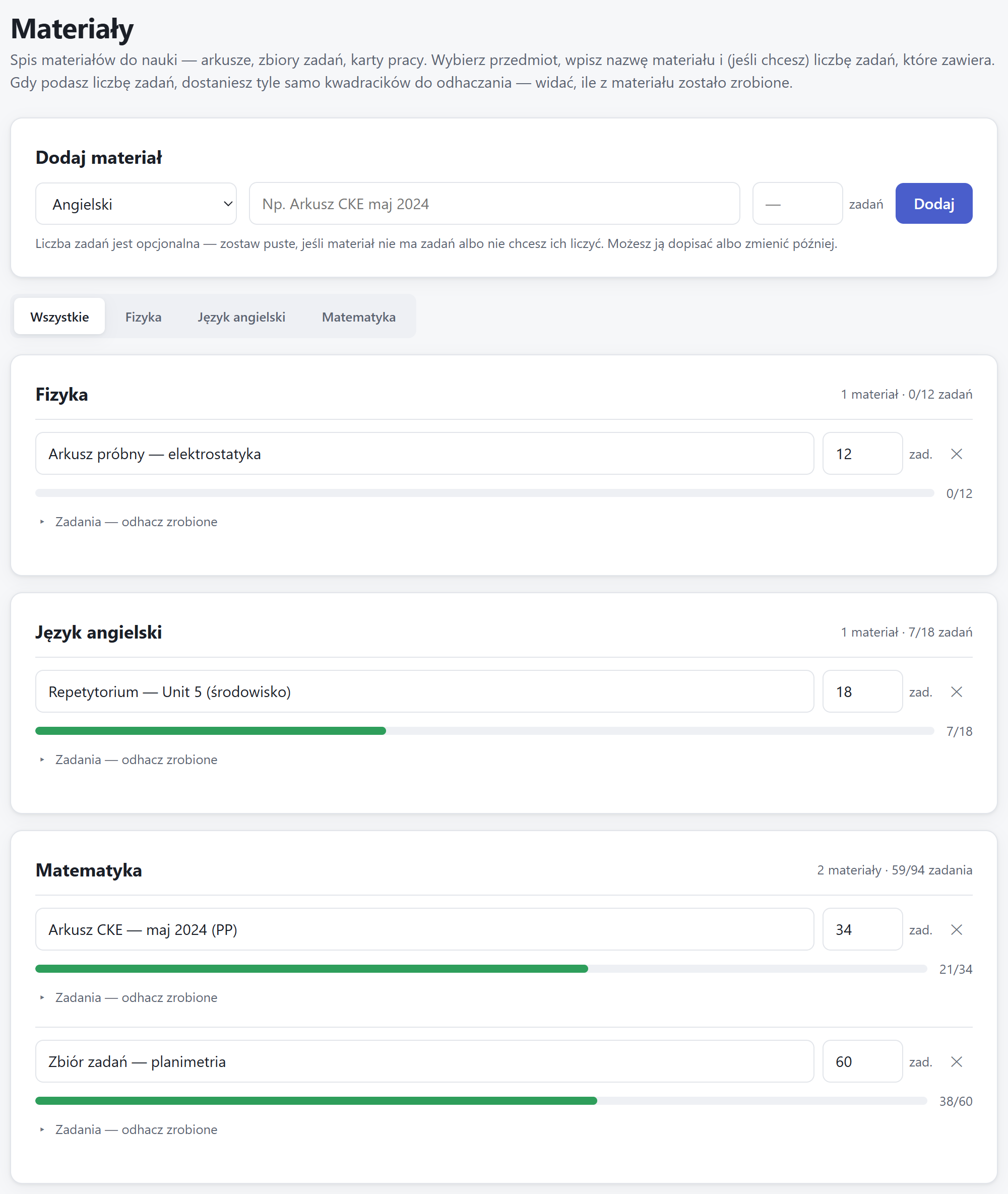
Lista arkuszy i zbiorów zadań z paskami postępu rozwiązanych zadań

Materiały

Arkusze CKE i zbiory zadań w jednym spisie. Odhaczasz zadanie po zadaniu i widzisz, ile naprawdę zostało.

Zobacz więcej →
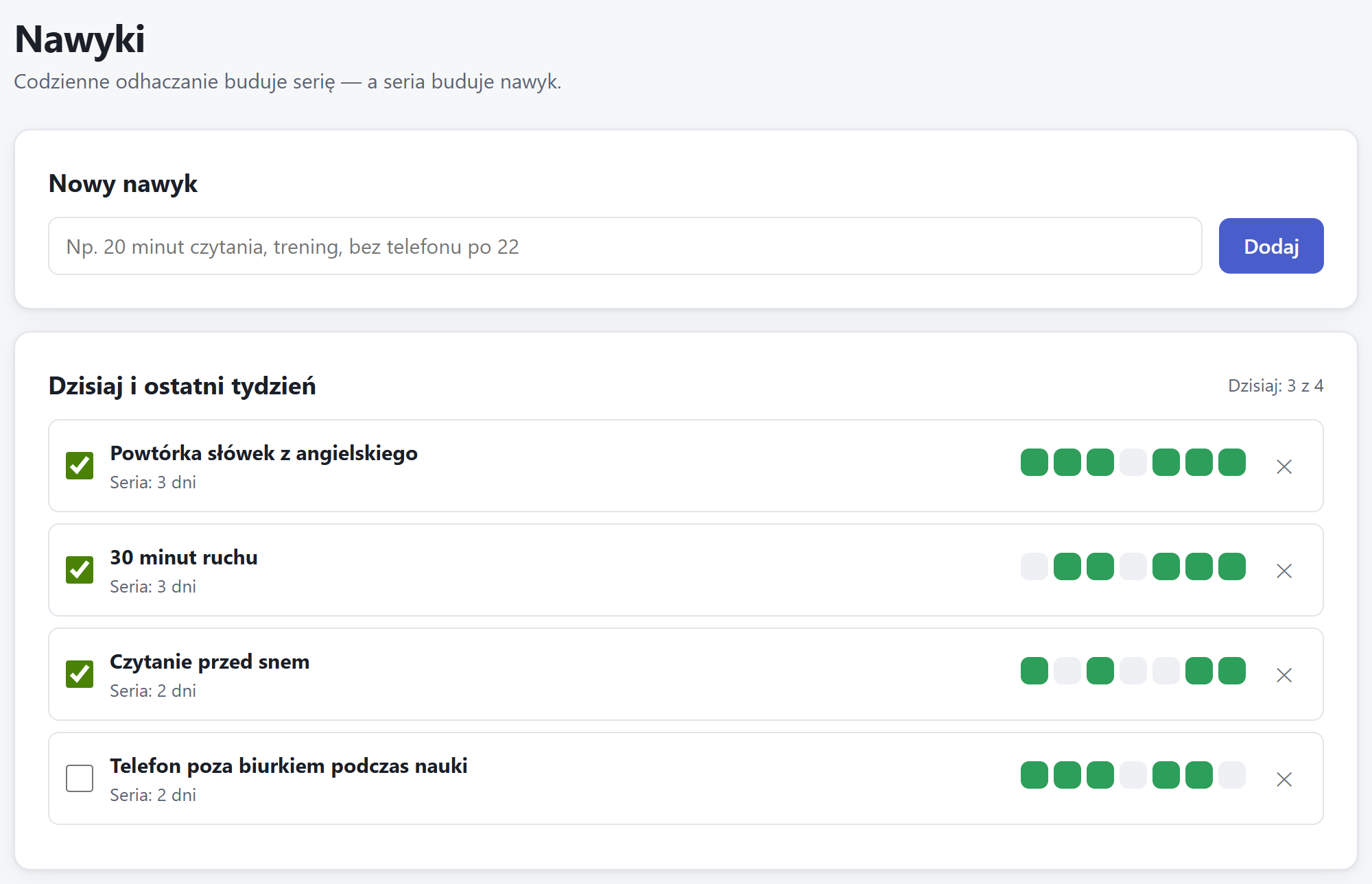
Lista nawyków z odhaczaniem dzisiaj i kropkami ostatniego tygodnia

Nawyki

Codzienne odhaczanie, ostatni tydzień w kropkach i licznik serii, którego szkoda przerwać.

Zobacz więcej →
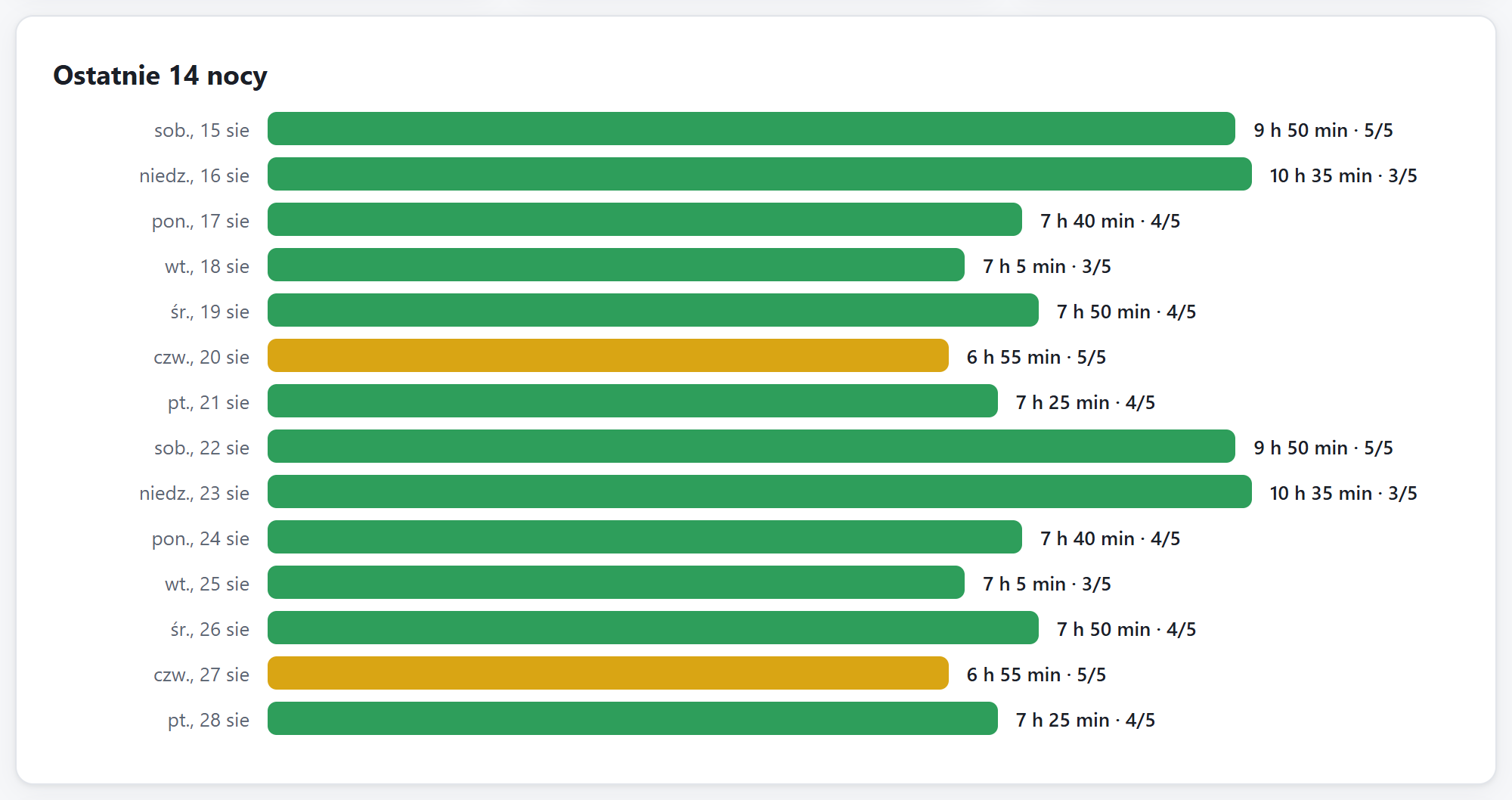
Wykres długości snu z ostatnich 14 nocy

Licznik snu

Zapisujesz, o której się położyłeś i wstałeś. Aplikacja liczy resztę i pokazuje, co się dzieje z Twoim snem.

Zobacz więcej →
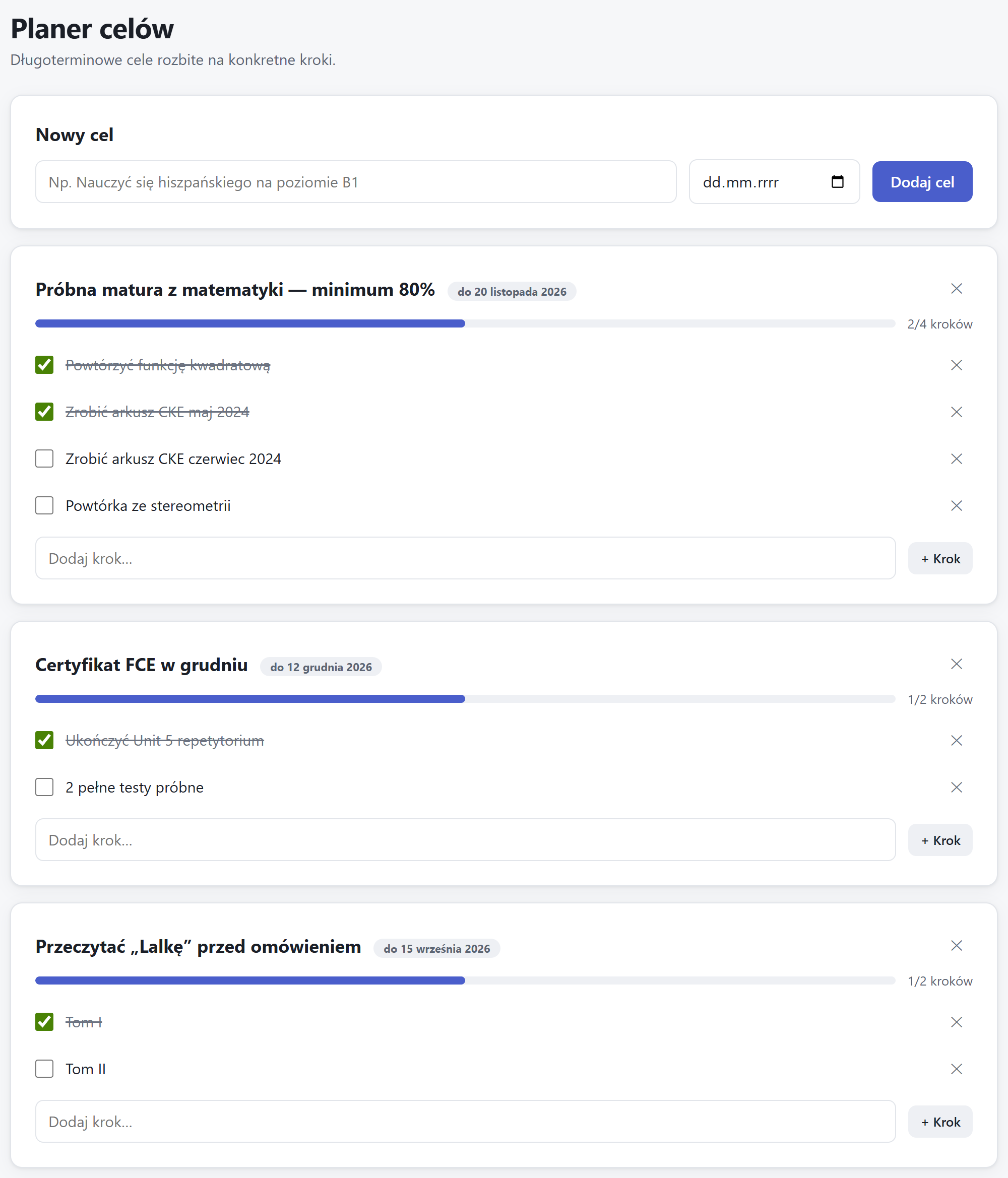
Planer celów: cele z terminami rozbite na kroki z paskiem postępu

Cele

Duży cel rozbijasz na kroki, kroki odhaczasz, a postęp widzisz też na Pulpicie — codziennie.

Zobacz więcej →
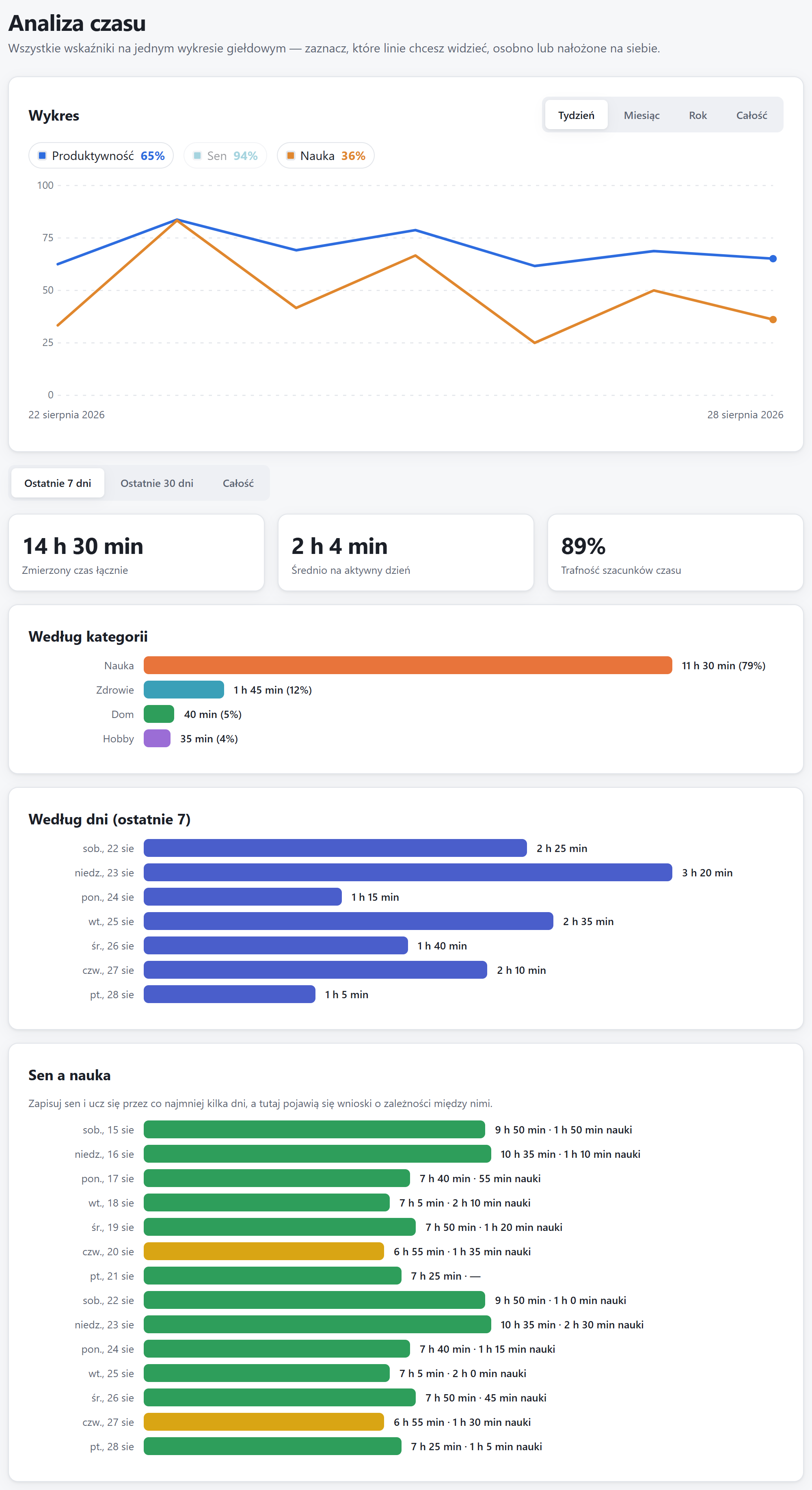
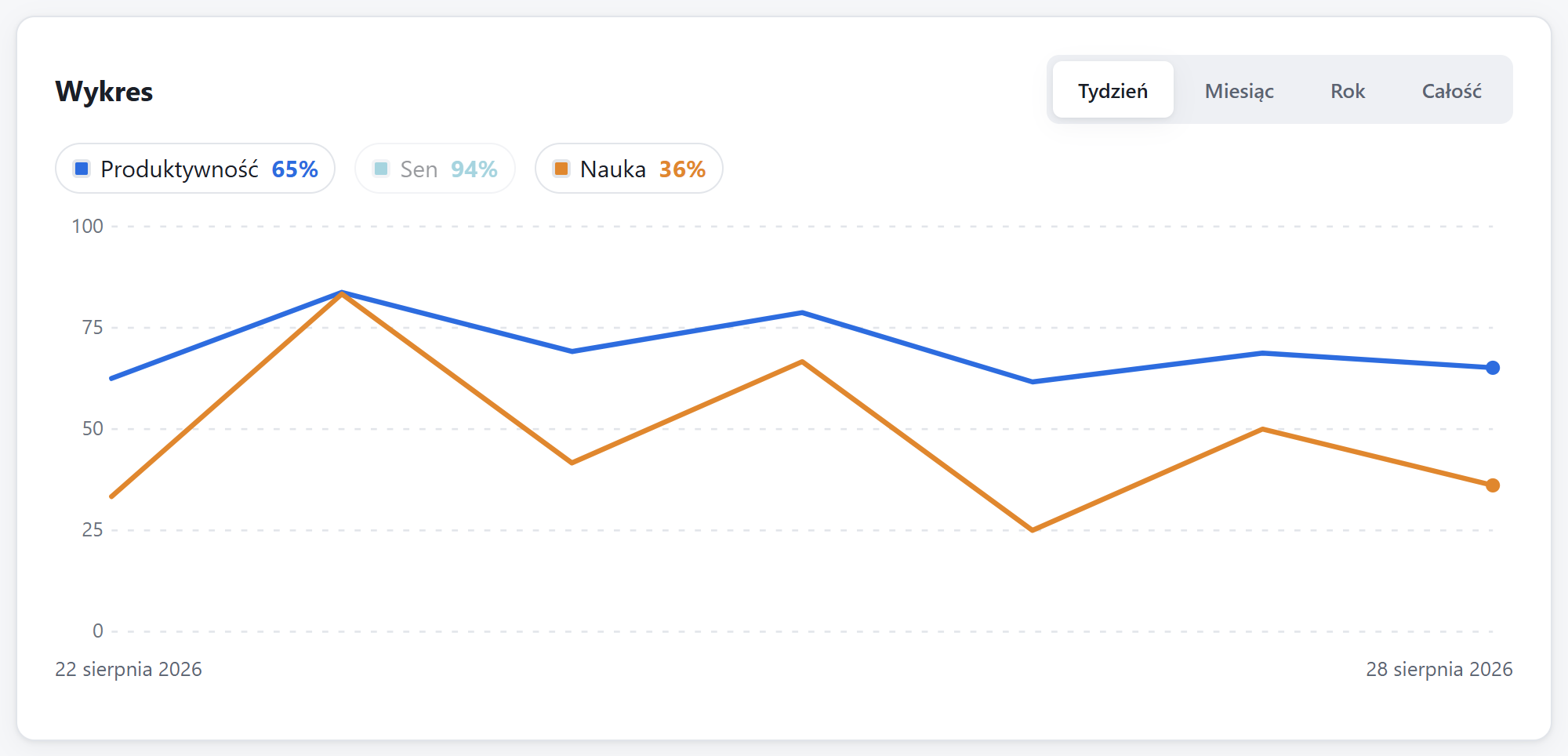
Wykres produktywności, snu i nauki nałożonych na jedną oś czasu

Analiza czasu wykresy w pakiecie

Zmierzony czas, nie deklarowany. Kategorie, dni, trafność szacunków i zależność „sen a nauka”.

Zobacz więcej →
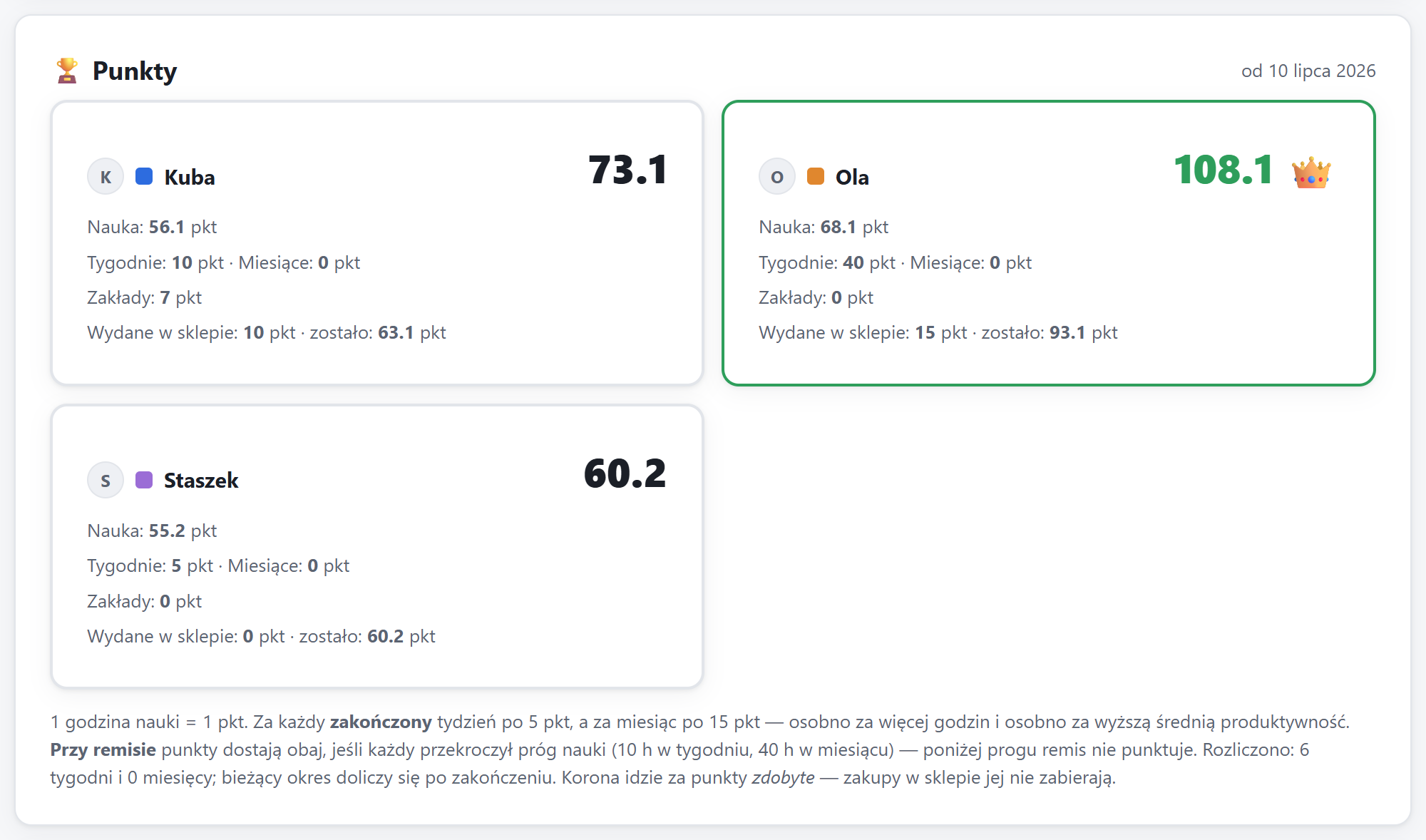
Ranking punktów rywalizacji: karty graczy z punktami za naukę, tygodnie i zakłady

Rywalizacja pakiet 5 zł

Pojedynek na godziny nauki, punkty, zakłady i sklep z nagrodami. Znajomych dodajesz jednym kodem.

Zobacz więcej →
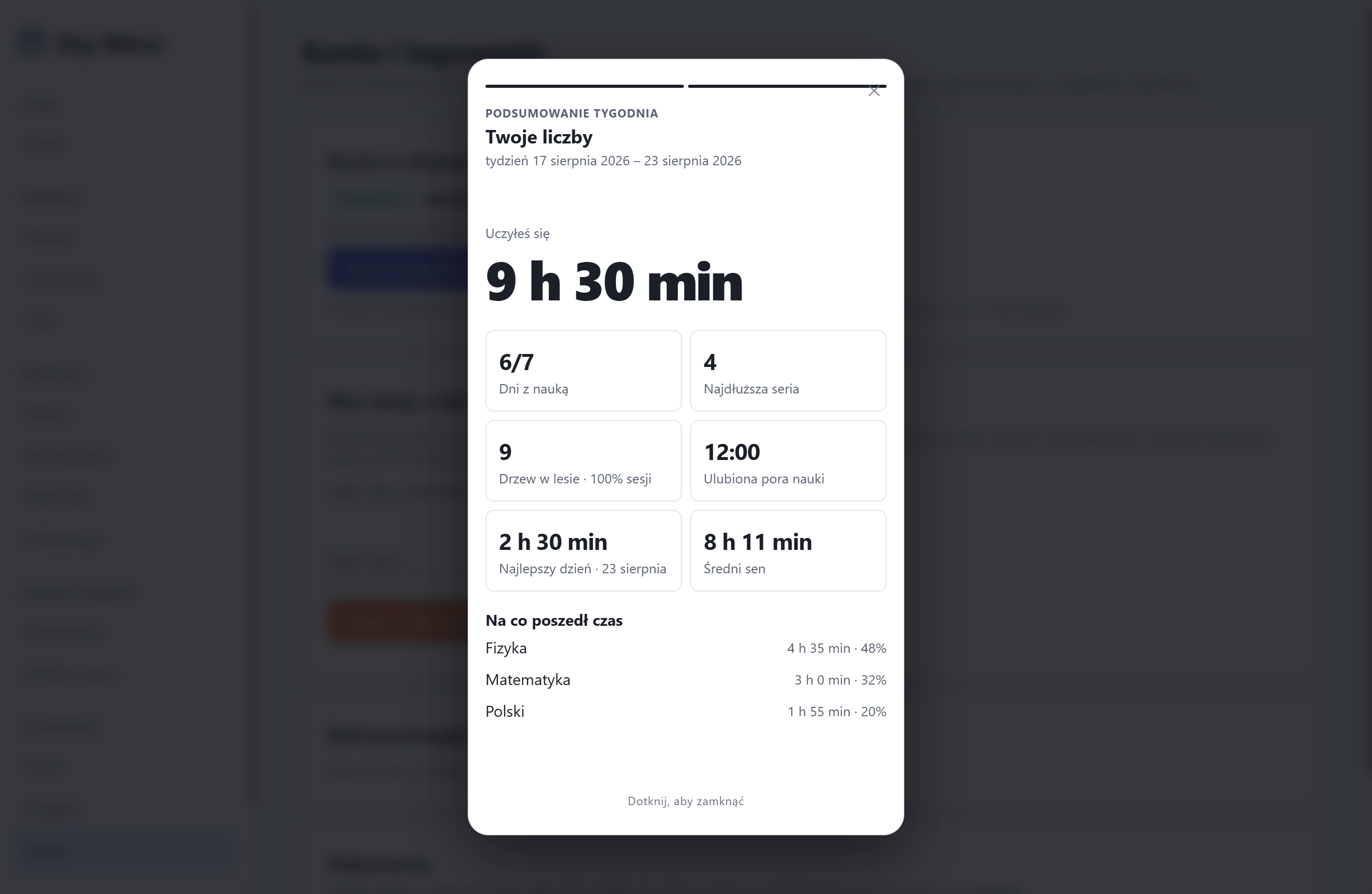
Pełnoekranowe podsumowanie tygodnia nałożone na przyciemnioną aplikację: godziny nauki, dni z nauką, seria i drzewa

Recapy pakiet 5 zł

Podsumowania tygodnia, miesiąca i roku szkolnego — Twoje liczby i pojedynek ze znajomym na jednej planszy.

Zobacz więcej →
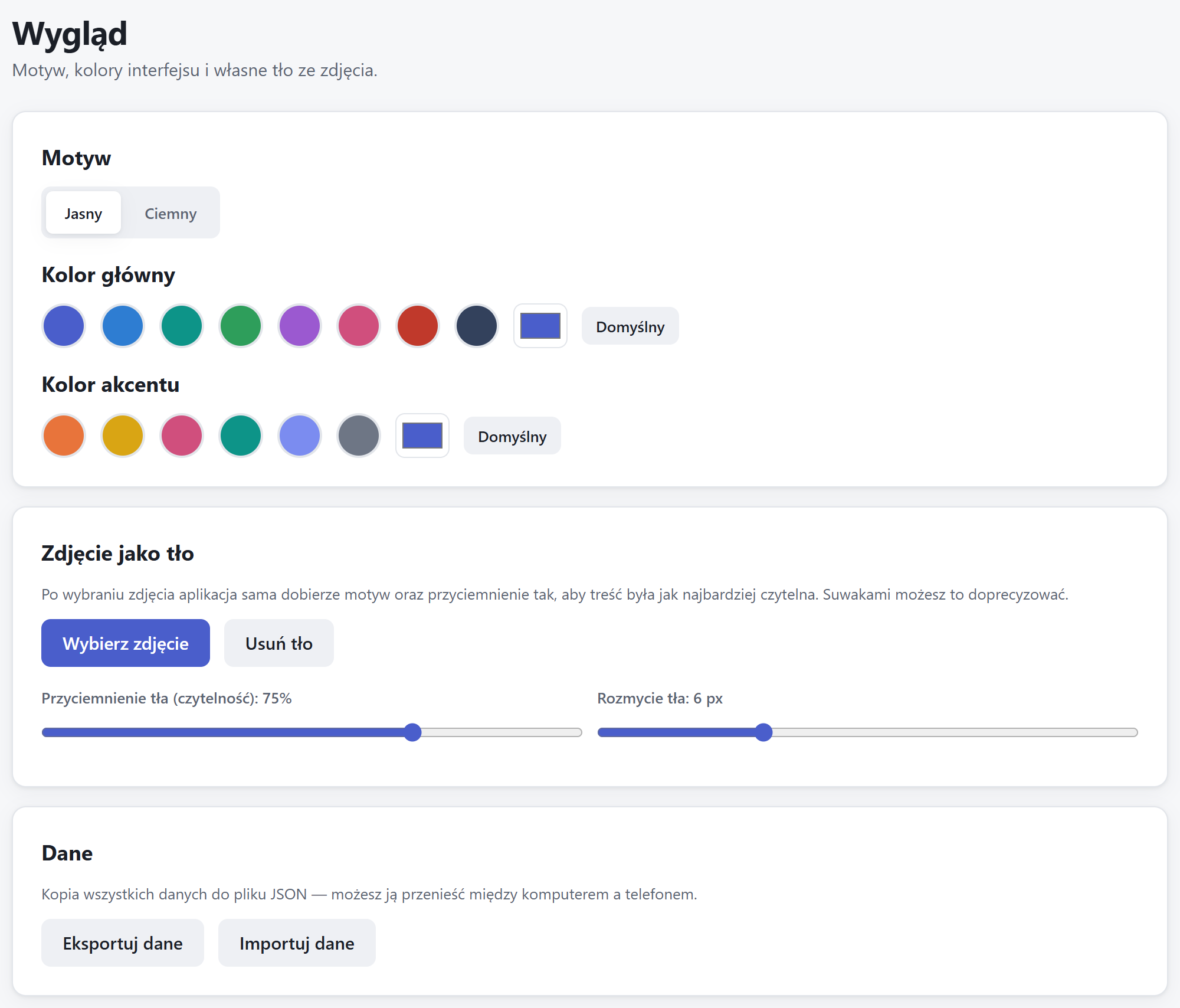
Ustawienia wyglądu: motyw jasny i ciemny, kolory, tło ze zdjęcia

Wygląd

Jasny, ciemny albo za systemem. Do tego własne kolory i tło ze zdjęcia — apka wygląda po Twojemu.

Zobacz więcej →
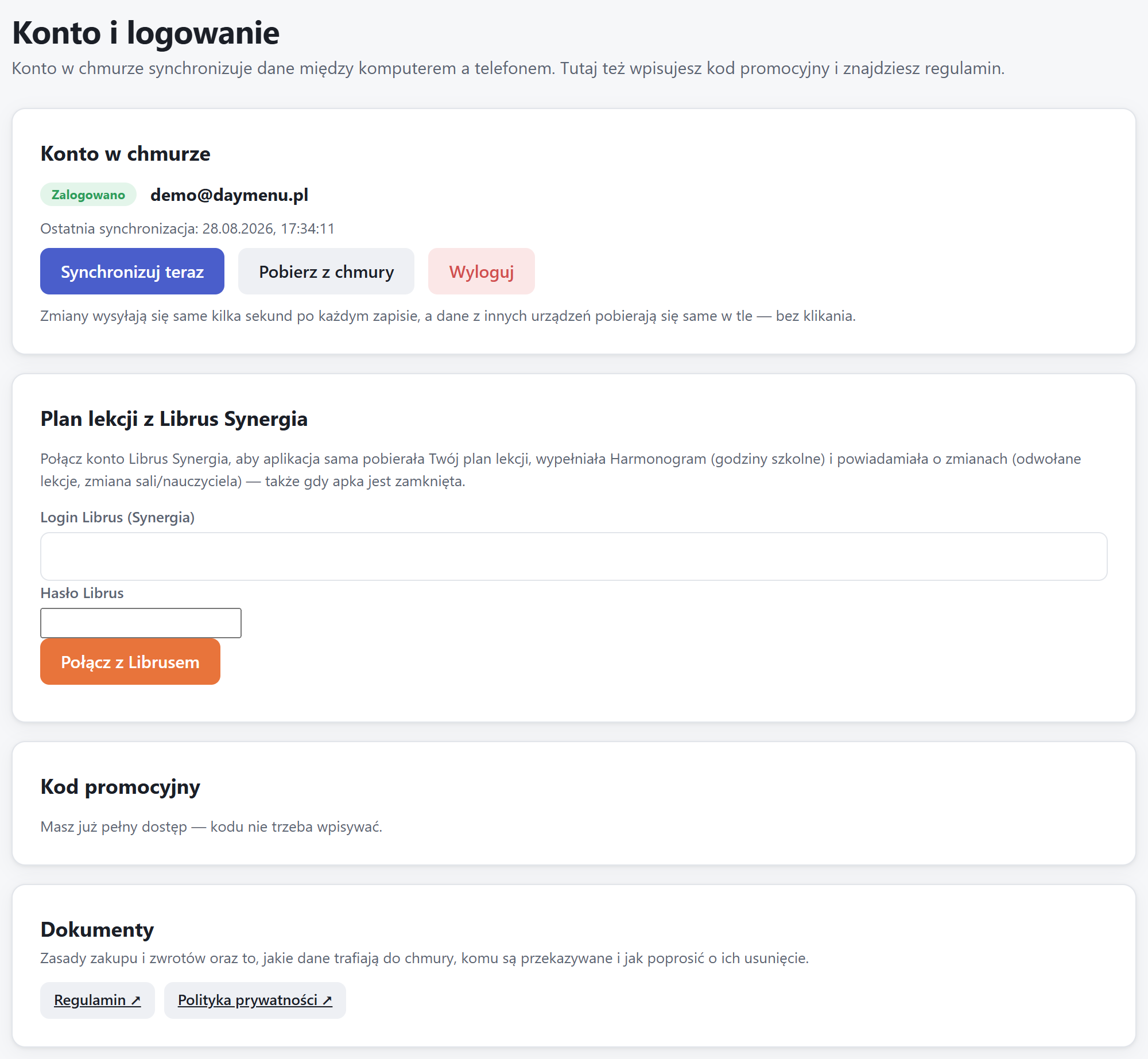
Zakładka Konto: zalogowane konto w chmurze i łączenie z Librusem

Konto i synchronizacja

Jedno konto na telefon, komputer i przeglądarkę. Dane synchronizują się same, kilka sekund po zapisie.

Zobacz więcej →
← Wszystkie funkcje

Pulpit

Pierwszy ekran po otwarciu aplikacji odpowiada na jedno pytanie: jak wygląda dzisiejszy dzień?

Cztery karty na górze pokazują naukę dzisiaj (zliczoną z odhaczonych godzin i sesji pomodoro), liczbę sesji pomodoro, ostatni sen i nawyki zrobione dziś. Nic nie trzeba wpisywać — wszystko zbiera się samo z pozostałych zakładek.
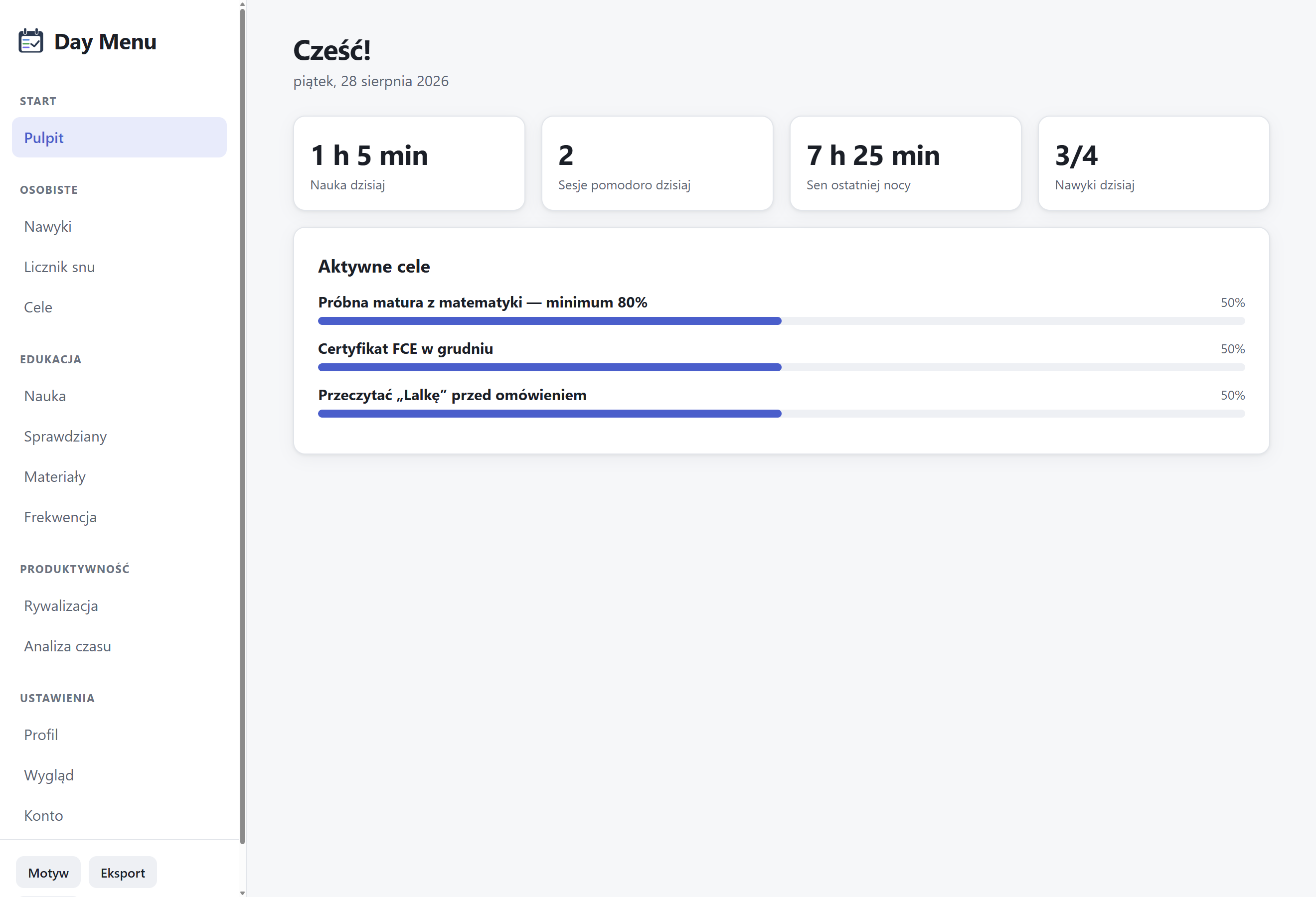
Pełny widok Pulpitu z kartami podsumowania i aktywnymi celami
Pulpit — podsumowanie dnia i aktywne cele.

Niżej są aktywne cele z paskami postępu, żeby to, na czym Ci zależy, było widoczne codziennie — a nie tylko wtedy, gdy przypadkiem zajrzysz do zakładki Cele.
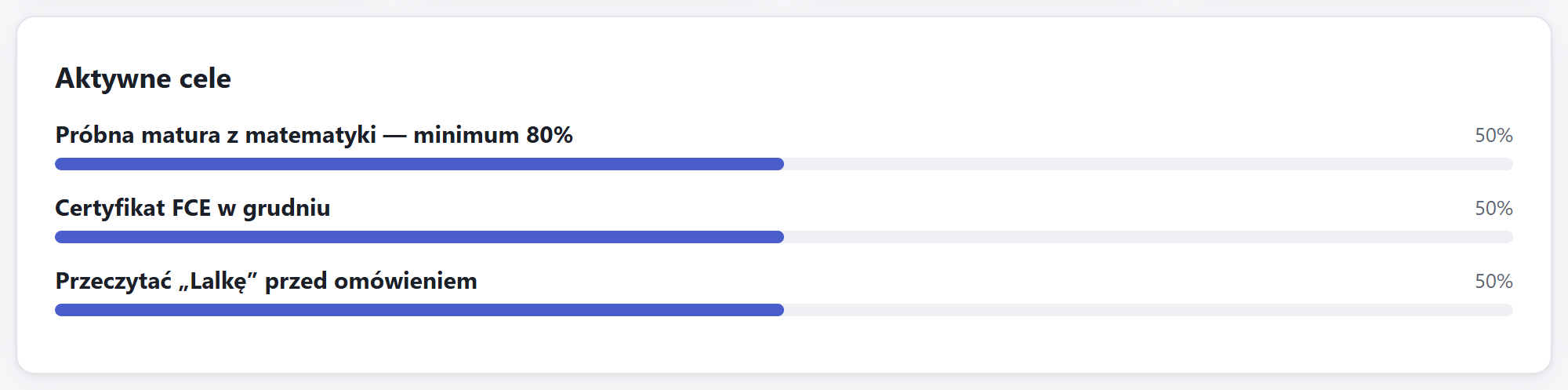
Karta aktywnych celów na Pulpicie z paskami postępu
Aktywne cele — postęp liczony z odhaczonych kroków.
← Wszystkie funkcje

Nauka i plan tygodnia

Serce aplikacji: stały harmonogram tygodnia, w który plan nauki wpisuje się bezpośrednio — bez osobnych list i kalendarzy.

Siatkę tygodnia malujesz trzema pędzlami: Dostępny, W szkole i Niedostępny. Klik nagłówka dnia maluje cały dzień, klik godziny — cały wiersz, a większe obszary zaznaczasz przeciągnięciem. Jeśli połączysz konto z Librusem, godziny szkolne wypełnią się same z planu lekcji i będą się aktualizować, gdy szkoła coś przestawi.

Harmonogram tygodnia z zamalowanymi godzinami szkolnymi, dostępnością i planem nauki z odhaczonymi godzinami
Harmonogram tygodnia — plan nauki siedzi w zielonych okienkach, zrobione godziny są odhaczone.

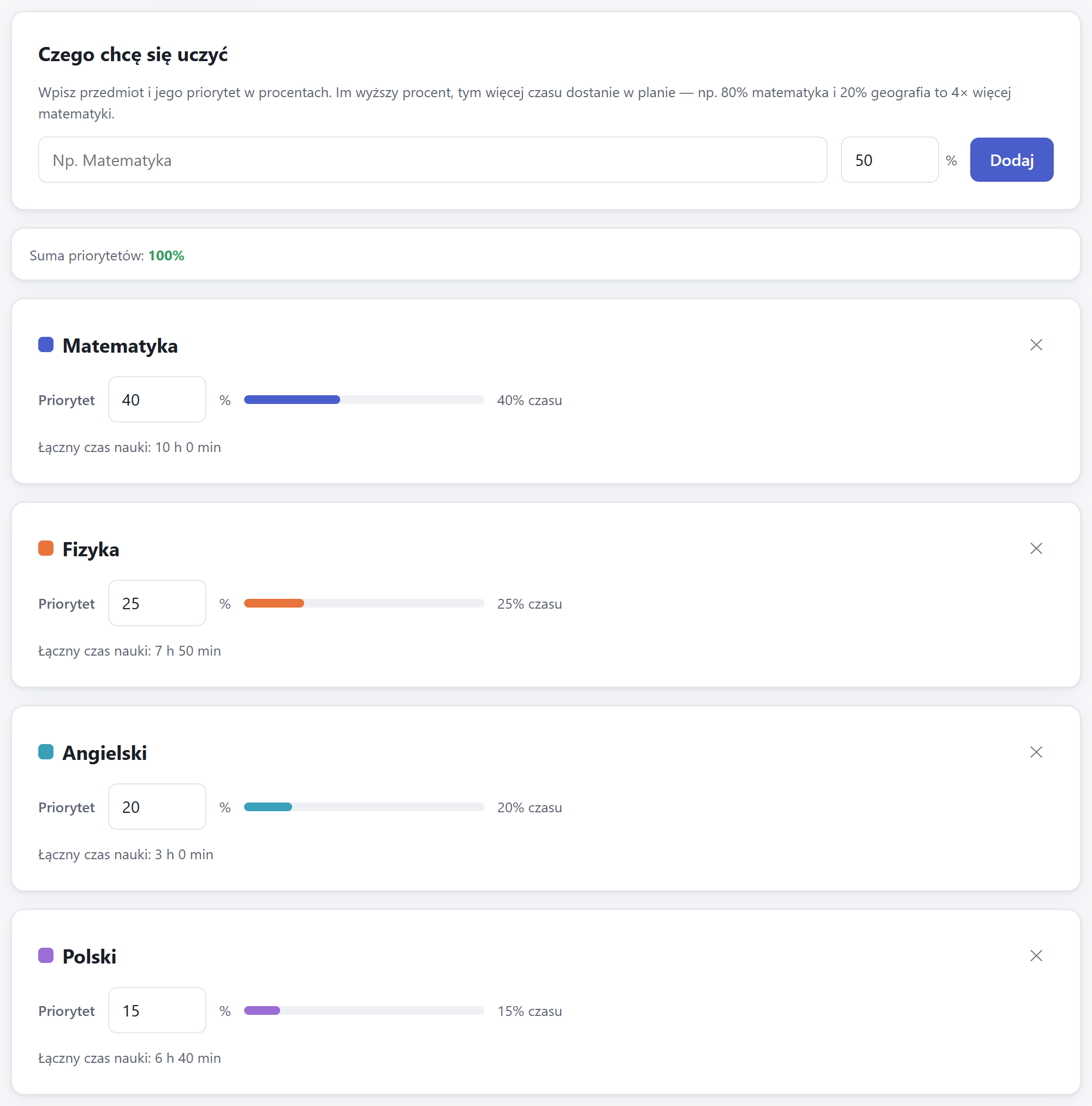
Przedmioty dostają priorytety w procentach — przy 40% i 20% pierwszy dostanie dwa razy więcej godzin. Przycisk „Ułóż plan automatycznie” rozdziela naukę po dostępnych okienkach, ale równie dobrze możesz rozstawić przedmioty ręcznie, pędzlem. Zaplanowaną godzinę odhaczasz jednym kliknięciem, a pasek „Zrobione” nad siatką pilnuje tygodniowego wyniku. Konta z dostępem do AI mogą też poprosić czat, żeby przestawił plan — np. „przenieś fizykę na weekend”.

Lista przedmiotów z priorytetami procentowymi i preferencjami nauki
Przedmioty i ich priorytety — od nich zależy podział godzin w planie.

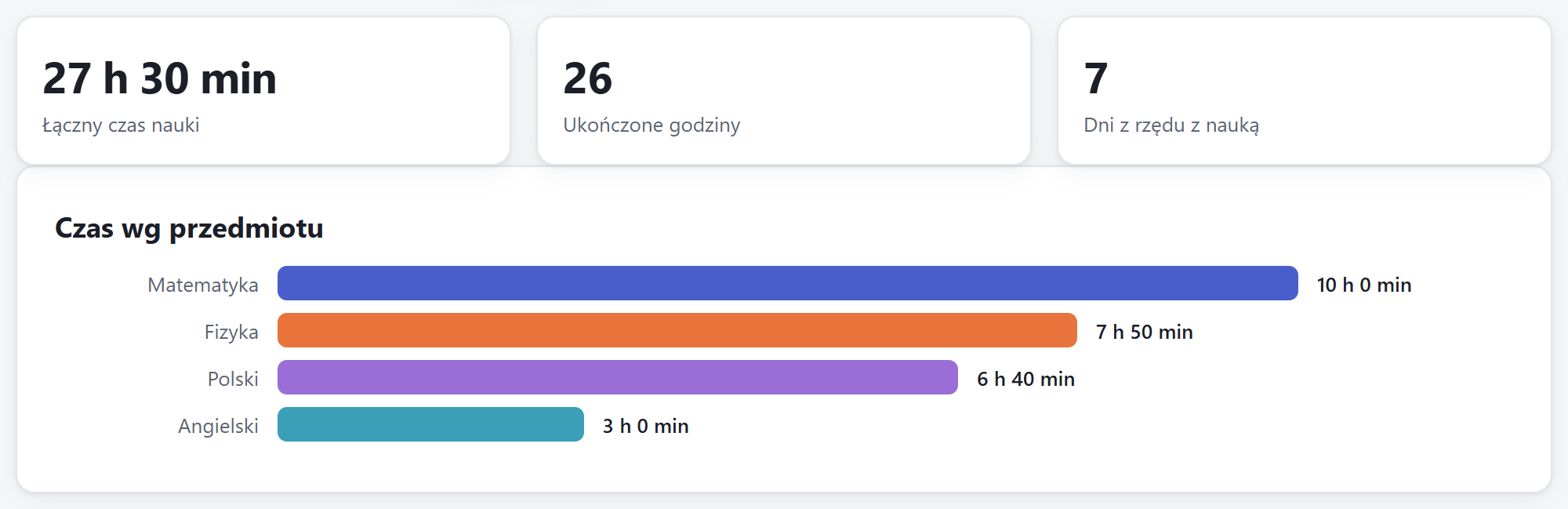
Zakładka Statystyki zlicza czas nauki według przedmiotu — z odhaczonych godzin i sesji pomodoro, więc to czas rzeczywisty, a nie planowany.

Statystyki czasu nauki rozbite na przedmioty
Czas nauki wg przedmiotu.
← Wszystkie funkcje

Pomodoro i las

Technika pomodoro z konsekwencjami: skupienie sadzi drzewa, rozproszenie je ususza.

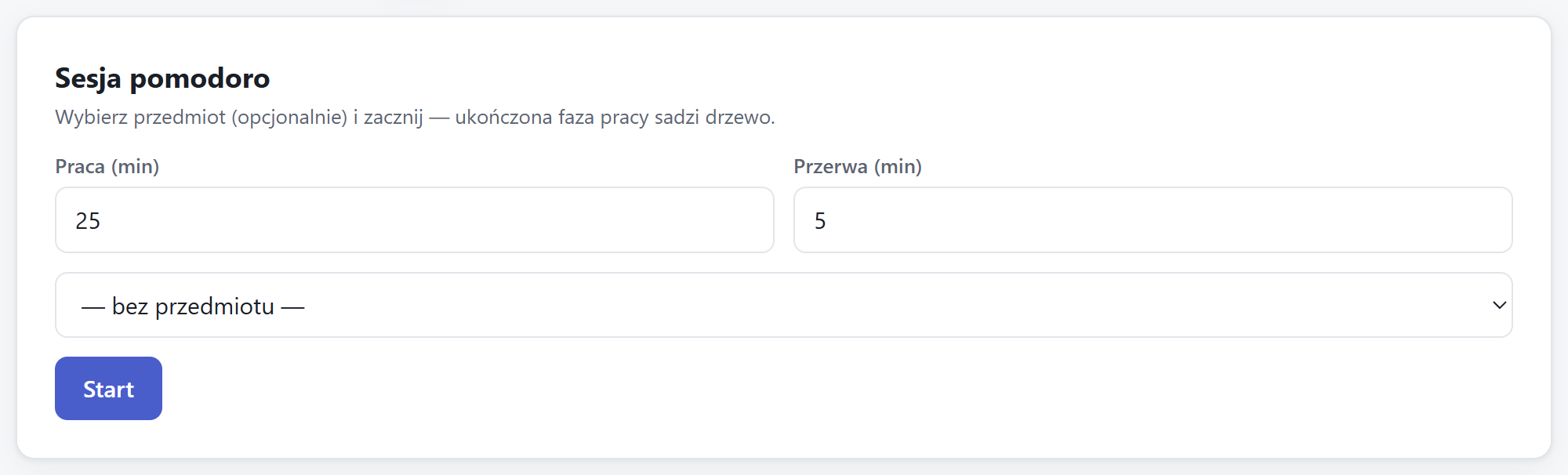
Podwójne kliknięcie zaplanowanej godziny w harmonogramie startuje sesję — domyślnie 25 minut pracy i 5 minut przerwy, długości ustawisz pod siebie. Ukończona sesja sama odhacza godzinę w planie i dopisuje czas do statystyk oraz Analizy czasu.

Karta sesji pomodoro z czasem pracy i przerwy
Sesja pomodoro — start prosto z zaplanowanego okienka w harmonogramie.

Każda skończona sesja pracy to jedno drzewo w Twoim lesie. Wyjście z aplikacji w trakcie pracy oznacza uschnięte drzewo — zostaje w lesie jako pamiątka. Po tygodniu nauki las mówi o Tobie więcej niż jakikolwiek wykres.

Las drzew z licznikiem żywych i uschniętych
Las — jedna sesja, jedno drzewo. Uschnięte też się liczą, tylko inaczej.
← Wszystkie funkcje

Sprawdziany pakiet 5 zł

Zapowiedzi z terminarza Librusa trafiają tu same — serwer sprawdza dziennik co godzinę, także gdy aplikacja jest zamknięta.

Każdy wpis ma plakietkę z odliczaniem dni, przedmiot, opis i nauczyciela. Listę filtrujesz na nadchodzące i minione, a to, czego w Librusie nie ma (np. sprawdzian zapowiedziany ustnie), dodasz ręcznie w kilka sekund.

Widok sprawdzianów: status synchronizacji z Librusem, lista zapowiedzi z odliczaniem i formularz ręcznego dodawania
Sprawdziany — terminarz z Librusa plus wpisy ręczne, w jednej liście.

Do każdego sprawdzianu umówisz poprawę — z datą, godziną i notatką. Umówione poprawy mają własną kartę na górze zakładki, więc żadna nie zniknie z pola widzenia.

← Wszystkie funkcje

Frekwencja i oceny pakiet 5 zł

Obecności i oceny z Librusa bez wchodzenia do dziennika — pobierane automatycznie, co godzinę.

Na górze cztery liczby: frekwencja ogółem, średnia ocen, obecności i nieobecności. Frekwencja rozbija się na przedmioty z kolorami ostrzegawczymi — od zieleni po czerwień — więc od razu widać, gdzie robi się niebezpiecznie.

Pełny widok frekwencji i ocen: karty statystyk, średnie wg przedmiotu, frekwencja wg przedmiotu i lekcje z tego tygodnia
Frekwencja i oceny — wszystko, co ważne z dziennika, w jednym widoku.

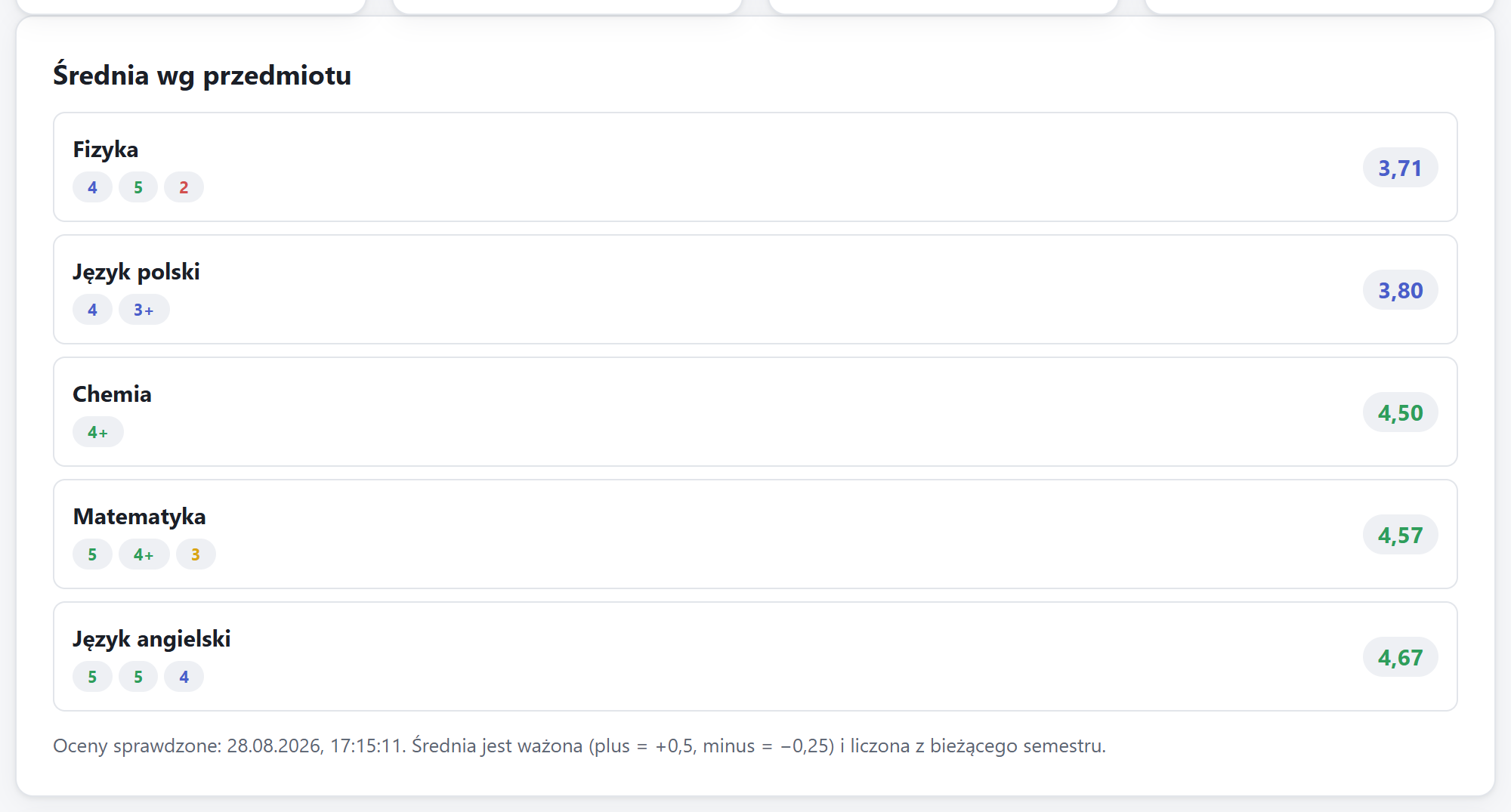
Sekcja „Ten tydzień” pokazuje zrealizowane lekcje jedna po drugiej: przedmiot, temat i obecność. Oceny mają średnią ważoną (plus liczy się jako +0,5, minus jako −0,25), a w podpowiedzi zobaczysz też średnią policzoną przez samego Librusa — gdyby szkoła ważyła inaczej.

Średnie ocen wg przedmiotu z plakietkami pojedynczych ocen
Oceny wg przedmiotu — każda plakietka to jedna ocena, z wagą i datą w podpowiedzi.
← Wszystkie funkcje

Materiały

Spis arkuszy, zbiorów zadań i repetytoriów — z postępem liczonym zadanie po zadaniu, nie „na oko”.

Dodajesz materiał, podajesz liczbę zadań i odhaczasz je w miarę rozwiązywania. Pasek postępu przy każdej pozycji pokazuje, ile faktycznie zostało — koniec ze zgadywaniem, czy „prawie skończony” arkusz to 60% czy 90%.

Materiały: formularz dodawania i lista arkuszy ze szczegółowym postępem zadań
Materiały — arkusze CKE, zbiory i repetytoria z realnym postępem.

Listę filtrujesz według przedmiotu, a materiały bez liczby zadań (np. playlista z kursem) też mają swoje miejsce — po prostu bez paska.

← Wszystkie funkcje

Nawyki

Proste odhaczanie codziennych rzeczy — z serią, której nie chce się przerwać.

Każdy nawyk to jeden wiersz: checkbox na dziś, ostatni tydzień w kropkach i licznik bieżącej serii. Podsumowanie nad listą pokazuje, ile z dzisiejszych nawyków już zaliczone — ta sama liczba trafia na Pulpit.

Nawyki: dodawanie nowego nawyku i lista z odhaczaniem, kropkami tygodnia i seriami
Nawyki — dziś, ostatni tydzień i seria w jednym wierszu.

Nawyków może być dowolnie dużo, ale najlepiej działa kilka naprawdę ważnych: powtórka słówek, ruch, czytanie, telefon poza biurkiem podczas nauki.

← Wszystkie funkcje

Licznik snu

Bez opasek i aplikacji śledzących — wpisujesz dwie godziny, resztę liczy Day Menu.

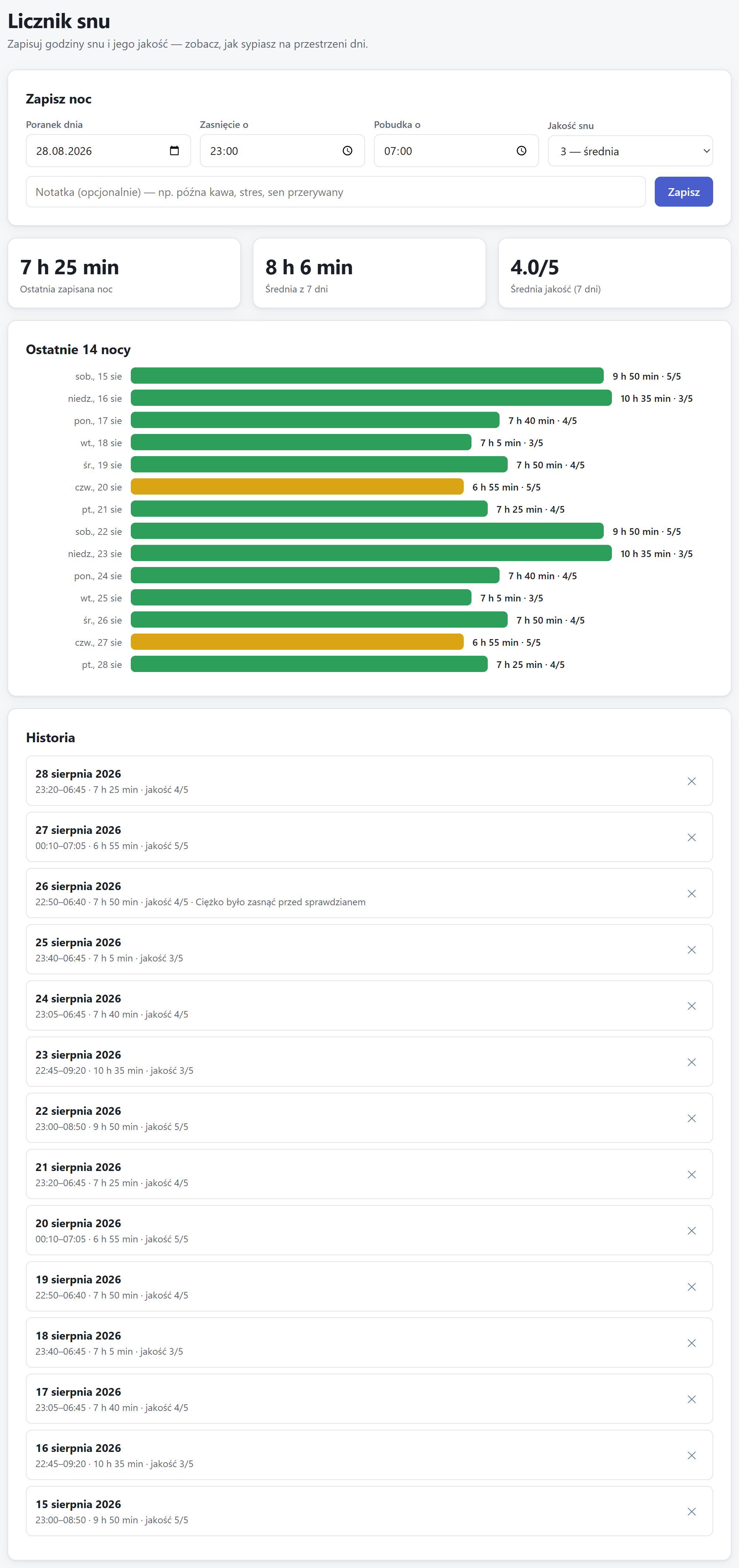
Zapisujesz, o której się położyłeś i wstałeś, do tego ocenę jakości i notatkę. Aplikacja liczy długość snu, średnie i pokazuje wykres ostatnich 14 nocy z kolorami: zielony to zdrowa długość, żółty i czerwony — ostrzeżenie.

Wykres snu z ostatnich 14 nocy z kolorowym oznaczeniem długości
Ostatnie 14 nocy — kolor mówi wszystko.

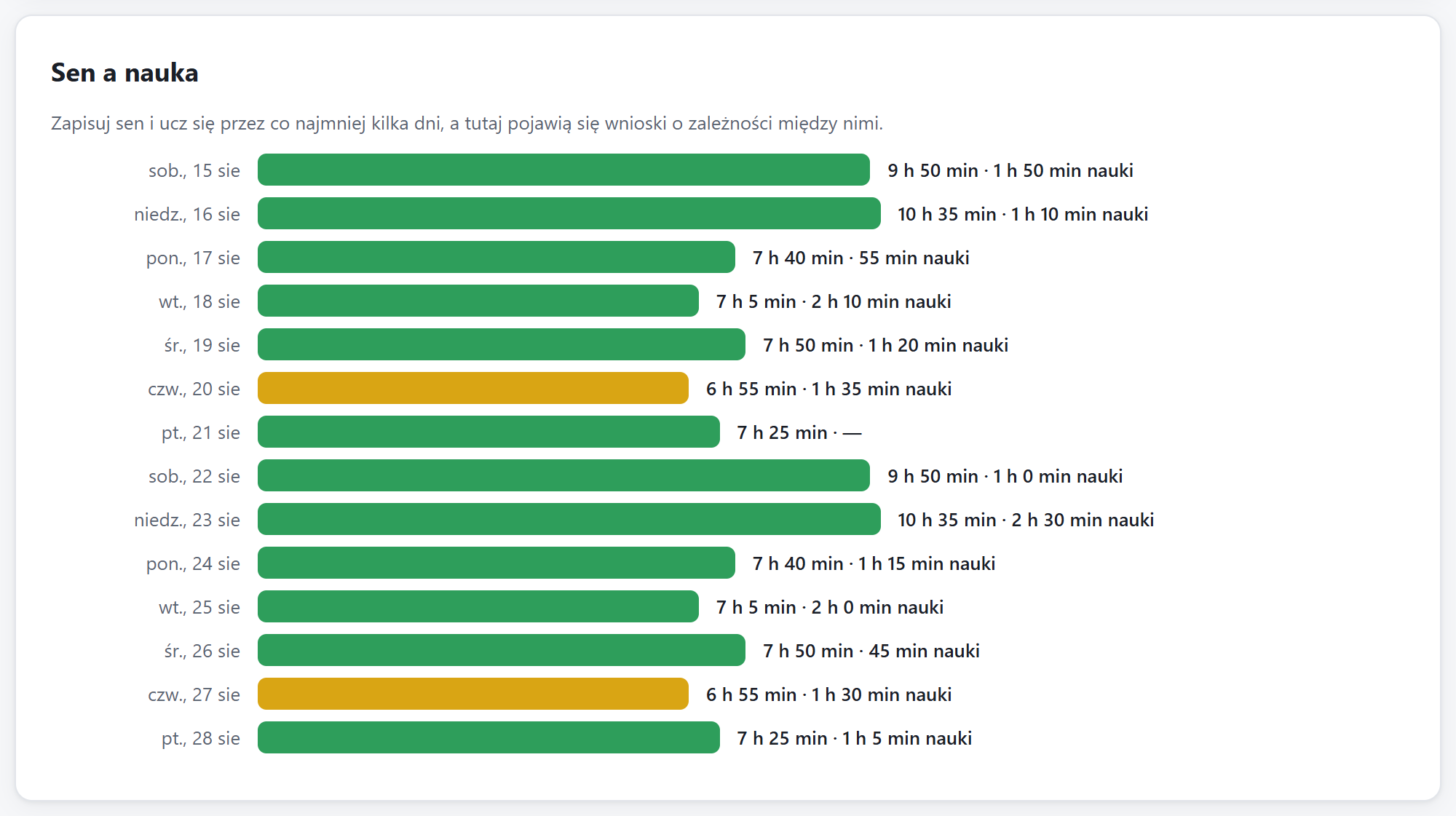
Sen nie żyje tu w izolacji: w Analizie czasu zobaczysz sekcję „Sen a nauka”, która zestawia długość snu z ilością nauki następnego dnia i wyciąga z tego wnioski — na Twoich danych, nie z poradników.

Pełny widok licznika snu: formularz zapisu nocy, statystyki, wykres i historia
Cała zakładka: zapis nocy, statystyki, wykres i historia.
← Wszystkie funkcje

Cele

Duże cele rozbite na kroki — bo „zdać maturę” to nie zadanie, tylko kierunek.

Cel dostaje termin i listę kroków. Odhaczasz kroki, a procent postępu liczy się sam. Kroki dopisujesz w locie, gdy plan się doprecyzowuje.

Planer celów: cele z terminami, krokami do odhaczenia i paskami postępu
Planer celów — kroki, terminy i postęp.

Aktywne cele są też na Pulpicie, więc widzisz je codziennie — to najprostszy sposób, żeby długoterminowe plany nie umarły po tygodniu.

← Wszystkie funkcje

Analiza czasu wykresy w pakiecie 5 zł

Czas zmierzony przy biurku, nie deklarowany po fakcie — i wnioski, które z niego wynikają.

Główny wykres nakłada na jedną oś produktywność, sen i naukę — w skali tygodnia, miesiąca, roku albo całości. Linie włączasz i wyłączasz jak w serwisie giełdowym.

Wykres produktywności, snu i nauki na jednej osi czasu
Jeden wykres, trzy wskaźniki — od razu widać zależności.

Niżej: zmierzony czas łącznie, średnia na aktywny dzień i trafność szacunków (jak dobrze przewidujesz, ile coś zajmie), podział na kategorie i ostatnie 7 dni. Statystyki liczbowe są darmowe; wykresy należą do pakietu 5 zł.

Pełny widok Analizy czasu: statystyki, kategorie, dni i sekcja sen a nauka
Cała zakładka — od sumy czasu po korelacje.

Sekcja „Sen a nauka” zestawia noce z nauką następnego dnia i pisze wnioski wprost, np. o ile więcej nauki wychodzi po przespanych 7 godzinach. Na Twoich danych — nie na średniej z internetu.

Sekcja sen a nauka: zestawienie długości snu i czasu nauki dzień po dniu
Sen a nauka — dane z dwóch zakładek, jeden wniosek.
← Wszystkie funkcje

Rywalizacja pakiet 5 zł

Nauka we dwoje (albo w trójkę) idzie lepiej. Dodajesz znajomego jednym kodem i zaczyna się pojedynek.

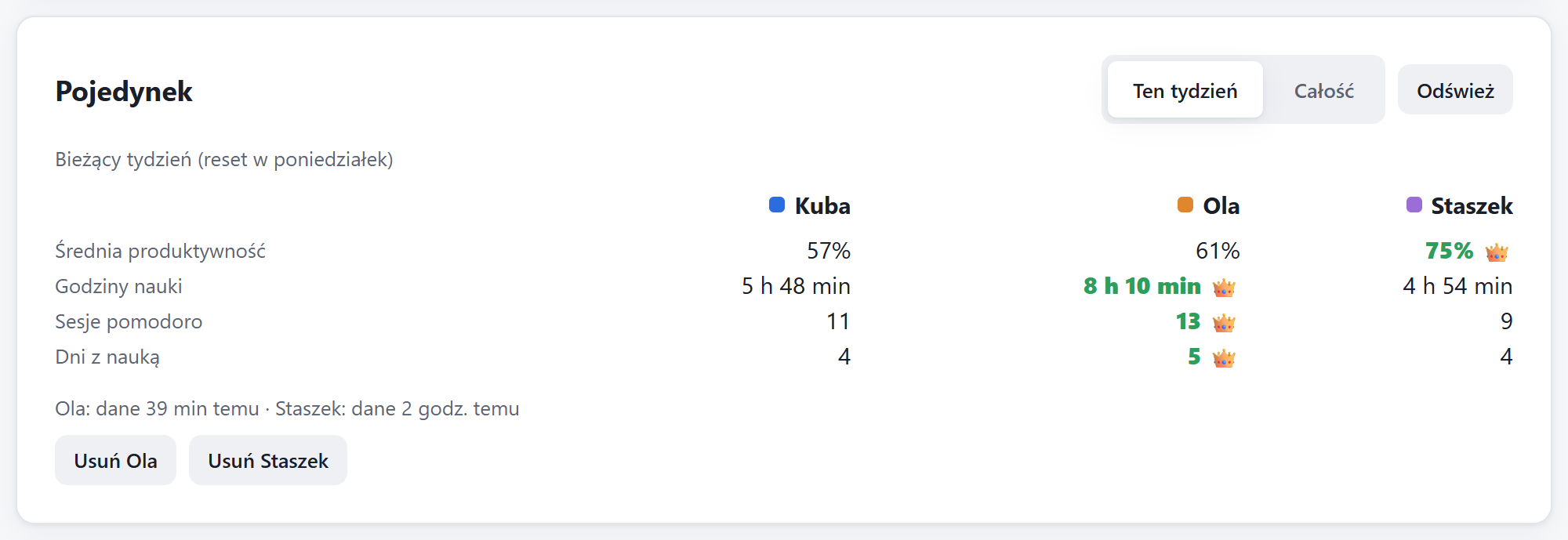
Każdy ma swój kod zaproszenia — wysyłasz go znajomemu i gotowe. Pojedynek porównuje produktywność, godziny nauki, sesje pomodoro i dni z nauką w bieżącym tygodniu albo od początku rywalizacji. Korona wędruje do lidera każdej kategorii.

Pojedynek: porównanie produktywności, godzin nauki, sesji pomodoro i dni z nauką trzech osób
Pojedynek tygodnia — dane wszystkich uczestników z chmury, na bieżąco.

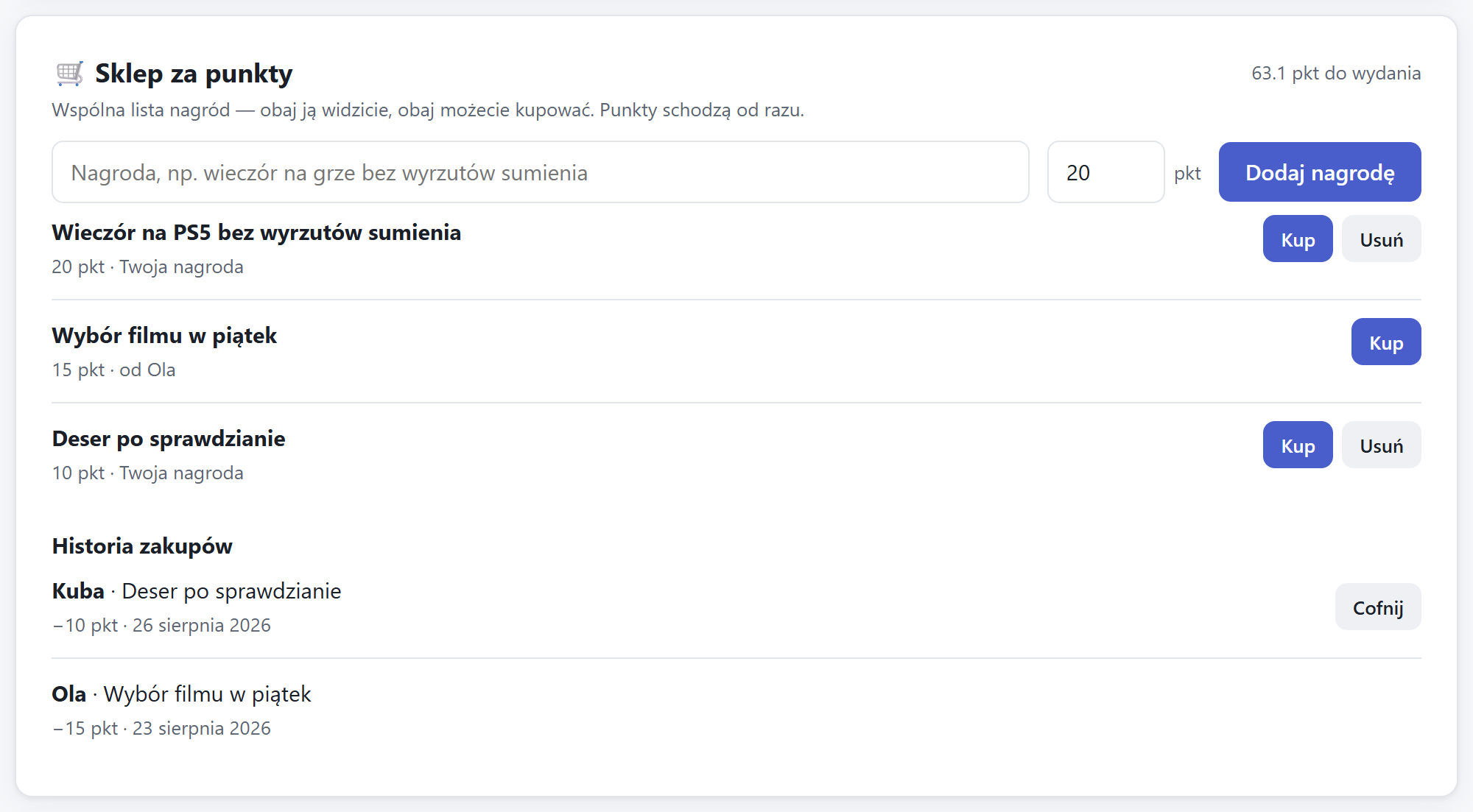
Punkty zbiera się za naukę (1 godzina = 1 pkt) oraz za wygrane tygodnie i miesiące. Punkty nie są tylko do chwalenia się — wydajesz je w sklepie nagród, który sami zapełniacie: „wieczór na grze”, „wybór filmu w piątek”, co chcecie.

Karty punktów graczy z podziałem na naukę, tygodnie, zakłady i wydatki w sklepie
Punkty — za naukę, wygrane tygodnie, miesiące i zakłady.

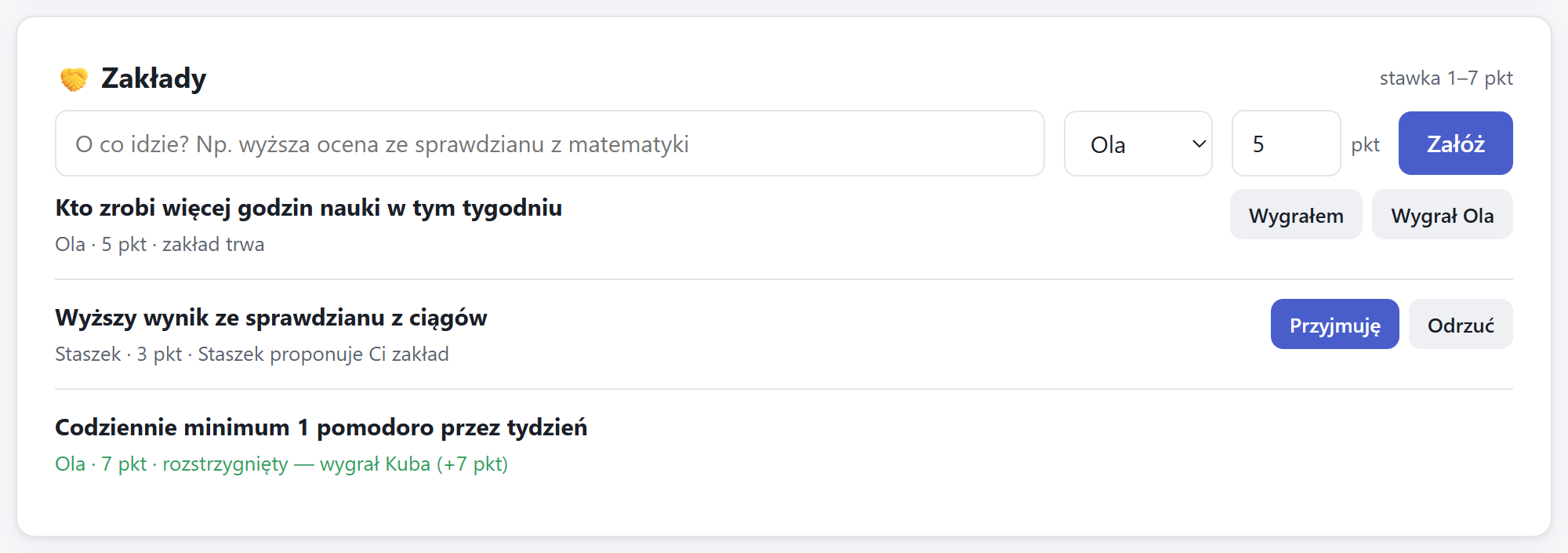
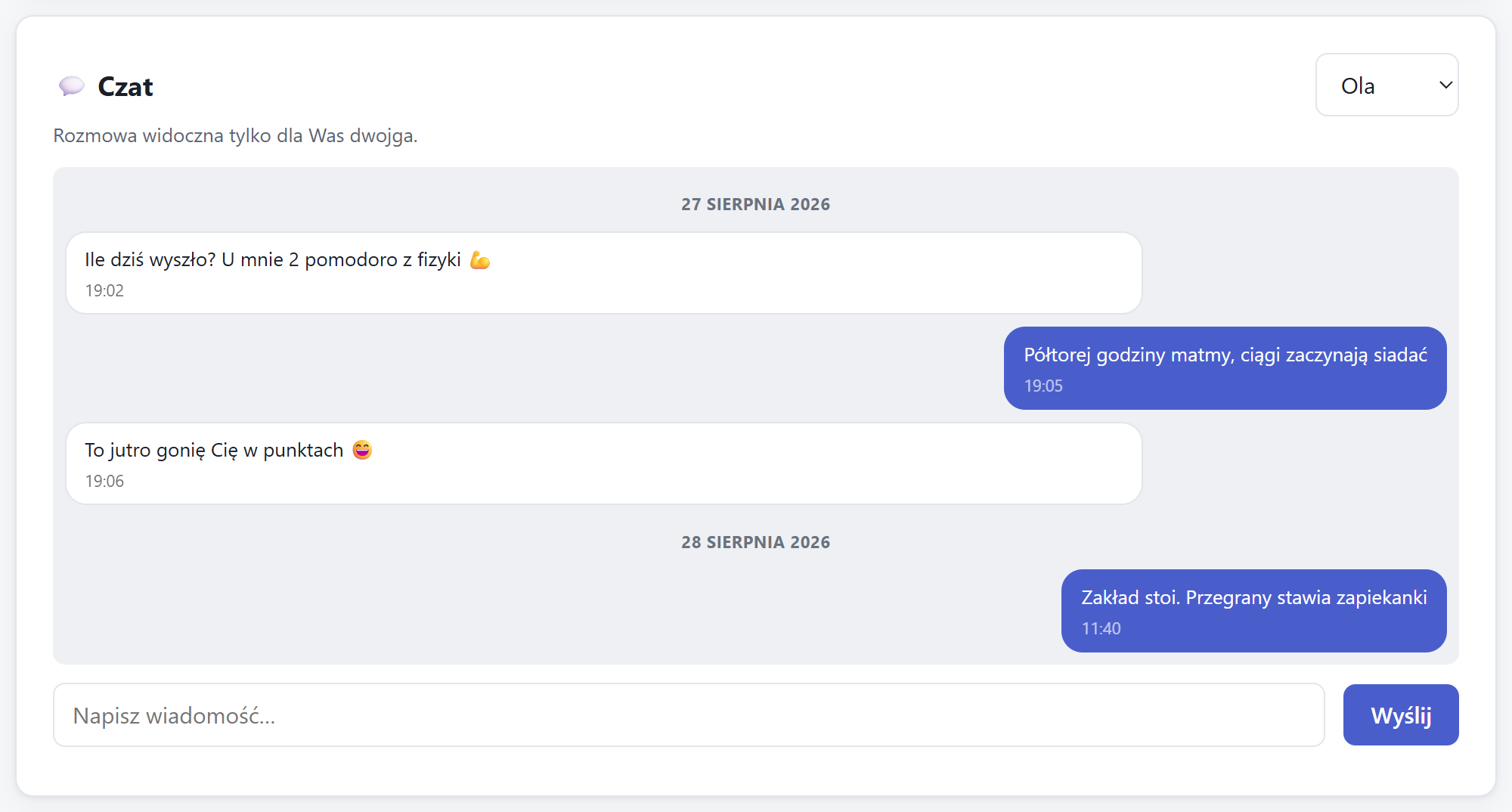
Zakłady podnoszą stawkę: „kto zrobi więcej godzin w tym tygodniu”, „wyższy wynik ze sprawdzianu” — proponujesz, znajomy przyjmuje, wygrany bierze punkty. A wbudowany czat służy do doceniania i dogryzania, zależnie od wyniku.

Lista zakładów: propozycje, aktywne i rozstrzygnięte
Zakłady — od propozycji po rozstrzygnięcie.
Sklep nagród za punkty z saldem do wydania
Sklep — nagrody wymyślacie sami, punkty są prawdziwe.
Czat ze znajomym wewnątrz aplikacji
Czat — krótkie wiadomości między rywalami.
← Wszystkie funkcje

Recapy pakiet 5 zł

Podsumowania jak z ulubionych aplikacji muzycznych — tylko że o Twojej nauce. Pojawiają się same, w odpowiednim momencie.

Recap tygodnia wita Cię w poniedziałek, miesiąca — pierwszego dnia miesiąca, a roku szkolnego — 30 kwietnia, w ostatni dzień zajęć maturzystów. Obejrzany recap zapisuje się na koncie, więc telefon nie pokaże drugi raz tego, co widziałeś już na komputerze. Przegapiony odtworzysz z zakładki Profil do końca dnia.

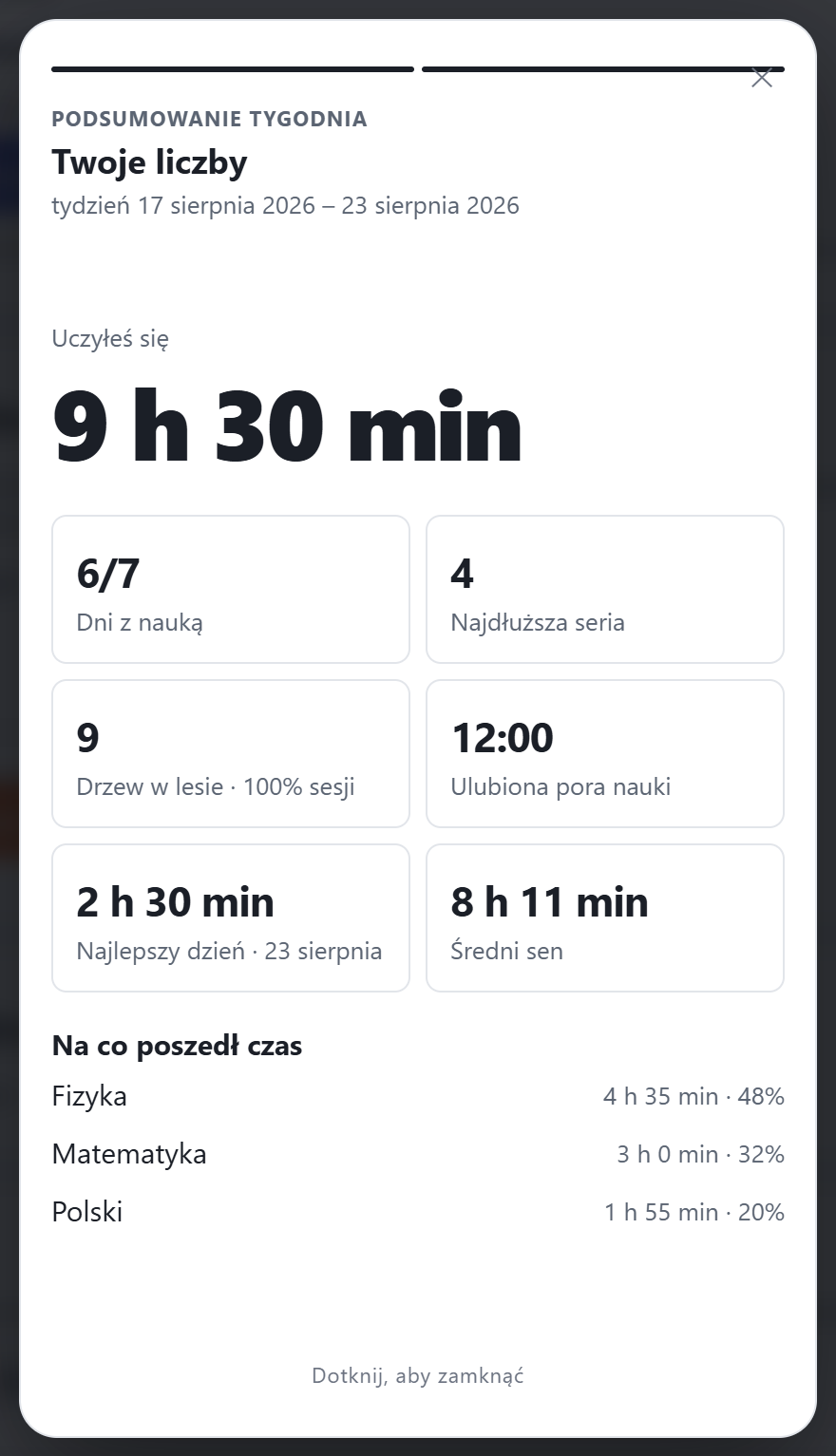
Plansza Twoje liczby: suma nauki, dni z nauką, najdłuższa seria, drzewa, ulubiona pora, najlepszy dzień, średni sen i podział czasu na przedmioty
Twoje liczby — cały tydzień na jednej planszy.

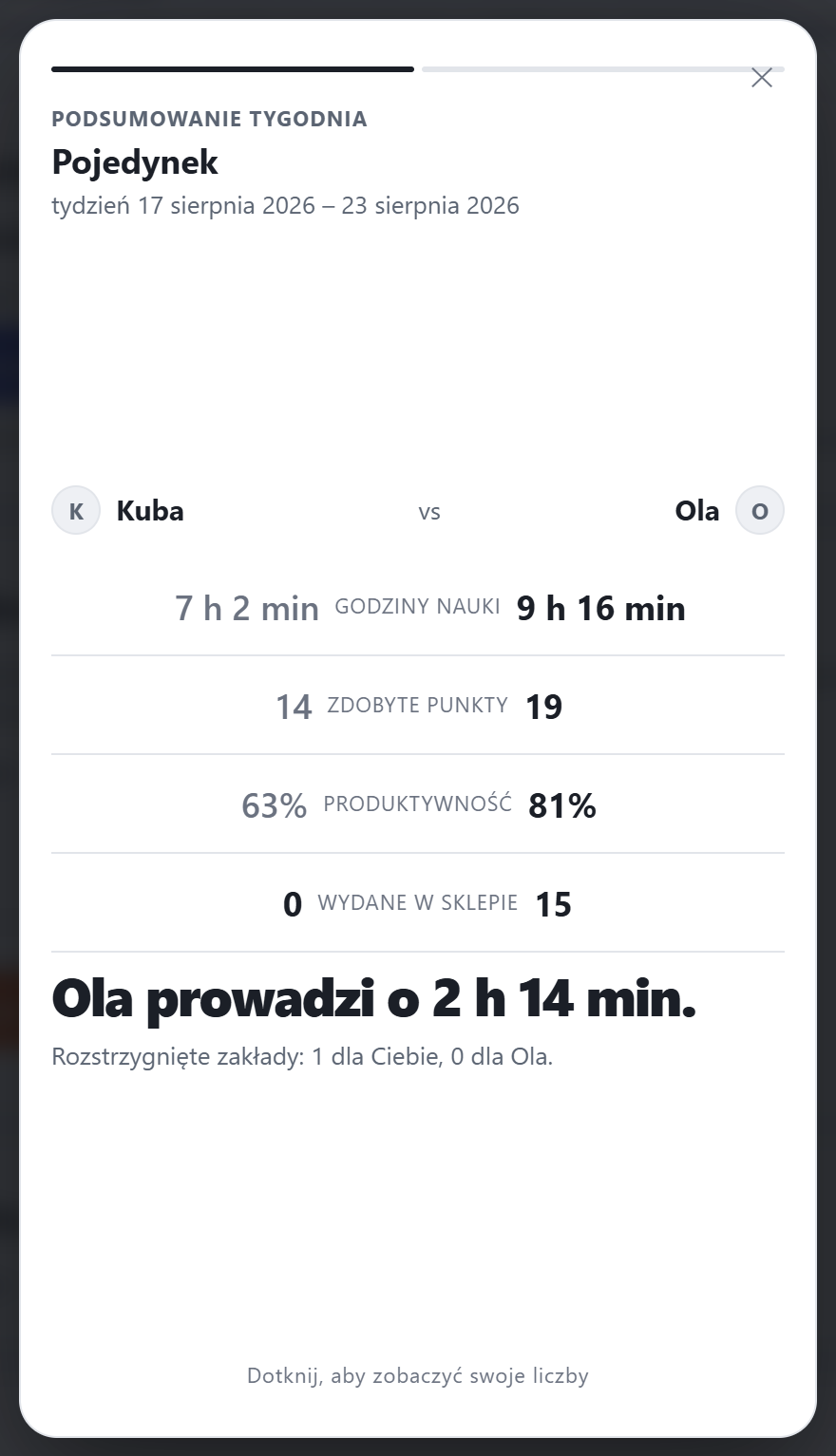
Plansza „Twoje liczby” zbiera sumę nauki, dni z nauką, najdłuższą serię, drzewa z pomodoro, ulubioną porę nauki, najlepszy dzień, średni sen i podział czasu na przedmioty. Jeśli rywalizujesz ze znajomym, recap zaczyna się od planszy „Pojedynek” — godziny nauki, punkty, produktywność i rozstrzygnięte zakłady w minionym okresie, obok siebie.

Plansza Pojedynek w podsumowaniu tygodnia: porównanie godzin nauki, punktów, produktywności i zakładów dwóch osób
Pojedynek — kto wygrał miniony tydzień, czarno na białym.
← Wszystkie funkcje

Wygląd

Aplikacja, w której spędzasz godziny, powinna wyglądać po Twojemu.

Motyw jasny, ciemny albo za systemem, do tego własny kolor główny i akcent. Możesz też ustawić zdjęcie jako tło — z regulacją przyciemnienia i rozmycia, żeby treść zawsze była czytelna.

Ustawienia wyglądu: motyw, kolor główny, akcent i tło ze zdjęcia
Wygląd — motyw, kolory i tło.
← Wszystkie funkcje

Konto i synchronizacja

Jedno konto, wszystkie urządzenia. Telefon, komputer i przeglądarka widzą te same dane.

Konto zakładasz na adres e-mail. Zmiany wysyłają się do chmury kilka sekund po każdym zapisie, a dane z innych urządzeń dociągają się same w tle — bez żadnego klikania. Tutaj też łączysz konto z Librusem, wpisujesz kod promocyjny i znajdziesz regulamin z polityką prywatności.

Zakładka Konto: zalogowane konto w chmurze, łączenie z Librusem, kod promocyjny i dokumenty
Konto — synchronizacja, Librus i dokumenty w jednym miejscu.

Bez konta aplikacja też działa — dane zostają wtedy na urządzeniu. Konto jest po to, żeby rano zaplanować dzień na komputerze, a po południu odhaczać go na telefonie.